> ## Documentation Index
> Fetch the complete documentation index at: https://support.labex.io/llms.txt
> Use this file to discover all available pages before exploring further.
# LabEx VM Desktop-Oberfläche
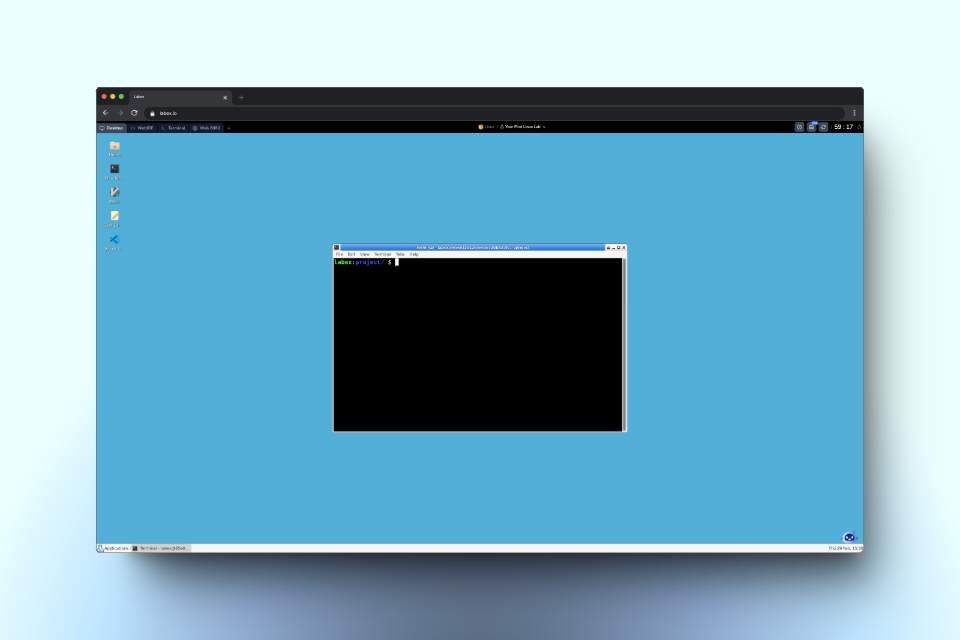
> Die LabEx Desktop-Umgebung bietet eine grafische Benutzeroberfläche (GUI) für die Interaktion mit der Linux Virtual Machine. Diese Umgebung ermöglicht es Benutzern, Labs und Aufgaben in einer vertrauten Desktop-Umgebung zu erledigen.
## Desktop-Vorschau
 Die Desktop-Umgebung ist besonders nützlich für:
1. Labs, die eine grafische Oberfläche benötigen, wie z. B. Linux GUI-Anwendungen, Code-Editoren und Texteditoren, Python-Tools und mehr.
2. Aufgaben, die einen Webbrowser benötigen.
3. Anfänger, die noch nicht mit Befehlszeilenoperationen vertraut sind und eine grafische Oberfläche bevorzugen.
Dies ist ein Beispiel-Linux-Lab, das Sie mit der Desktop-Oberfläche
absolvieren können.
## Auf den Desktop zugreifen
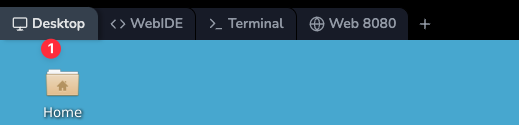
1. Wenn der Kursleiter empfiehlt, standardmäßig die Desktop-Umgebung für das Lab zu verwenden, sehen Sie die Desktop-Umgebung, wenn Sie sie starten.
2. Wenn Sie das Lab in einer nicht standardmäßigen Desktop-Umgebung absolvieren müssen, können Sie mit den Tabs oben zur Desktop-Umgebung wechseln.
Die Desktop-Umgebung ist besonders nützlich für:
1. Labs, die eine grafische Oberfläche benötigen, wie z. B. Linux GUI-Anwendungen, Code-Editoren und Texteditoren, Python-Tools und mehr.
2. Aufgaben, die einen Webbrowser benötigen.
3. Anfänger, die noch nicht mit Befehlszeilenoperationen vertraut sind und eine grafische Oberfläche bevorzugen.
Dies ist ein Beispiel-Linux-Lab, das Sie mit der Desktop-Oberfläche
absolvieren können.
## Auf den Desktop zugreifen
1. Wenn der Kursleiter empfiehlt, standardmäßig die Desktop-Umgebung für das Lab zu verwenden, sehen Sie die Desktop-Umgebung, wenn Sie sie starten.
2. Wenn Sie das Lab in einer nicht standardmäßigen Desktop-Umgebung absolvieren müssen, können Sie mit den Tabs oben zur Desktop-Umgebung wechseln.
 ## Desktop-Symbole
Auf der linken Seite des Desktops finden Sie mehrere Symbole:
1. Home: Schneller Zugriff auf Ihr Home-Verzeichnis
2. Xfce Terminal: Ein Terminal-Emulator für Befehlszeilenoperationen
3. Gvim: Eine grafische Version des Vim-Texteditors
4. Text Editor: Eine einfache Textbearbeitungsanwendung
5. Visual Studio Code: Ein beliebter Code-Editor für Entwicklungsaufgaben
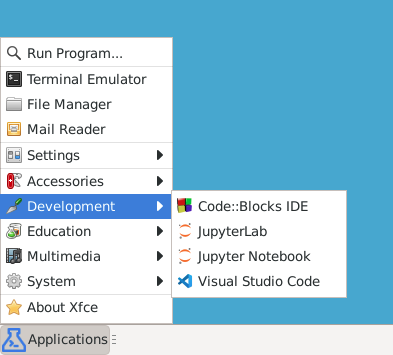
Sie können auf weitere Anwendungen zugreifen, indem Sie im linken unteren Eck auf das Menü "Anwendungen" klicken.
## Desktop-Symbole
Auf der linken Seite des Desktops finden Sie mehrere Symbole:
1. Home: Schneller Zugriff auf Ihr Home-Verzeichnis
2. Xfce Terminal: Ein Terminal-Emulator für Befehlszeilenoperationen
3. Gvim: Eine grafische Version des Vim-Texteditors
4. Text Editor: Eine einfache Textbearbeitungsanwendung
5. Visual Studio Code: Ein beliebter Code-Editor für Entwicklungsaufgaben
Sie können auf weitere Anwendungen zugreifen, indem Sie im linken unteren Eck auf das Menü "Anwendungen" klicken.
 ## Verwenden des Terminals
So greifen Sie auf die Befehlszeilenschnittstelle innerhalb der Desktop-Umgebung zu:
## Verwenden des Terminals
So greifen Sie auf die Befehlszeilenschnittstelle innerhalb der Desktop-Umgebung zu:
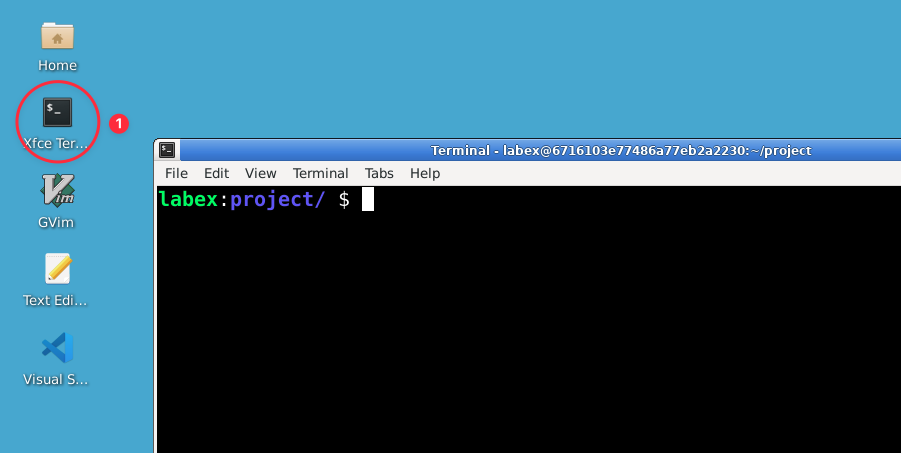 1. Suchen Sie nach dem Terminal-Symbol auf dem Desktop
2. Klicken Sie, um ein neues Terminalfenster zu öffnen
3. Das Terminal bietet eine Eingabeaufforderung, in die Sie Linux-Befehle eingeben können
4. Standardmäßig verwendet das Terminal die zsh-Shell
## Häufig gestellte Fragen
Sie können den Befehl `apt install` verwenden, um Software zu installieren. Die Desktop-Umgebung verwendet typischerweise Ubuntu 22.04, sodass Sie theoretisch jede mit Ubuntu kompatible Software installieren können. Zum Beispiel:
```bash theme={null}
sudo apt update
sudo apt install package-name
```
Denken Sie daran, `sudo` für Installationsbefehle zu verwenden, da diese administrative Berechtigungen erfordern.
Umgebungslatenz kann auf mehrere Faktoren zurückzuführen sein:
1. **Netzwerklatenz**: Die Server von LabEx befinden sich im Silicon Valley. Bei Zugriffen aus anderen Regionen kann es je nach Netzwerkqualität zu unterschiedlichen Latenzzeiten kommen. Benutzer aus entfernten Standorten können im Vergleich zu Benutzern, die sich näher am Serverstandort befinden, eine höhere Latenz erfahren.
2. **Lokales Netzwerk**: Stellen Sie sicher, dass Ihre lokale Netzwerkbandbreite die Mindestanforderung von 10 Mbit/s erfüllt. Eine schlechte Internetverbindung oder eine hohe Latenz zu unseren Servern kann die Leistung erheblich beeinträchtigen.
3. **Zuweisung für kostenlose Benutzer**: Kostenlose Benutzer können unserem kostenlosen Cluster zugewiesen werden, der während der Spitzenzeiten Einschränkungen bei den Ressourcen erfahren kann. Pro-Benutzer haben in der Regel Zugriff auf dedizierte Ressourcen mit besserer Leistung.
4. **Ressourcenintensive Anwendungen**: Das Ausführen von Anwendungen wie Browsern kann zu Verzögerungen führen. Überprüfen Sie die Speicher- und CPU-Auslastung Ihres Systems. Aufwändige Anwendungen verbrauchen erhebliche Systemressourcen und können die Umgebung verlangsamen.
Wenn Sie Verzögerungen feststellen, versuchen Sie Folgendes:
* **Zum Terminal-Tab wechseln**: Erwägen Sie für bandbreitenbeschränkte Umgebungen, zum unabhängigen Terminal-Tab anstelle der Desktop-Oberfläche zu wechseln. Das Terminal verbraucht deutlich weniger Bandbreite und bietet eine bessere Leistung für Befehlszeilenoperationen.
* Schließen Sie unnötige Anwendungen und Browser-Tabs, um Ressourcen freizugeben.
* Für eine bessere Leistung sollten Sie ein Upgrade auf LabEx Pro in Betracht ziehen, um auf dedizierte Ressourcen zugreifen zu können.
Wenn das Problem weiterhin besteht, posten Sie eine Feedback-Nachricht [in unserem Community-Forum](https://labex.io/questions/933).
Standardmäßig benötigen die meisten Labs keinen Browser. Wenn Sie einen benötigen:
1. Öffnen Sie ein Terminal und geben Sie `firefox` ein, um den Browser zu starten.
2. Beachten Sie, dass Browser erhebliche CPU-Ressourcen verbrauchen. Wenn das Lab keinen Browser explizit benötigt, kann das System browserbezogene Prozesse automatisch beenden.
Verwenden Sie den Browser mit Bedacht, um die Systemleistung nicht zu beeinträchtigen.
Es gibt zwei Hauptmethoden für Kopier- und Einfügeoperationen im Terminal:
**Methode 1: Mit der rechten Maustaste** (Empfohlen)
1. Markieren Sie den Text, den Sie im Terminal kopieren möchten
2. Klicken Sie mit der rechten Maustaste auf den markierten Text, um ihn zu kopieren
3. Klicken Sie mit der rechten Maustaste in das Terminal, in das Sie den Inhalt einfügen möchten
Diese Rechtsklick-Methode funktioniert direkt innerhalb der VM-Umgebung und ist für Benutzer oft bequemer.
**Methode 2: Verwenden von Tastenkombinationen**
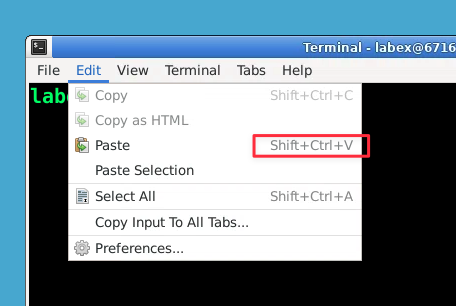
1. Rufen Sie das Menü "Ansicht" auf, um die verfügbaren Verknüpfungen anzuzeigen.
2. Die Standardverknüpfungen können je nach Ihrem lokalen Betriebssystem variieren. Überprüfen Sie daher das Menü "Bearbeiten" auf die richtigen Verknüpfungen.
Beispielsweise umfassen gängige Verknüpfungen:
* Kopieren: Strg+Umschalt+C (Mac)
* Einfügen: Strg+Umschalt+V (Mac)
1. Suchen Sie nach dem Terminal-Symbol auf dem Desktop
2. Klicken Sie, um ein neues Terminalfenster zu öffnen
3. Das Terminal bietet eine Eingabeaufforderung, in die Sie Linux-Befehle eingeben können
4. Standardmäßig verwendet das Terminal die zsh-Shell
## Häufig gestellte Fragen
Sie können den Befehl `apt install` verwenden, um Software zu installieren. Die Desktop-Umgebung verwendet typischerweise Ubuntu 22.04, sodass Sie theoretisch jede mit Ubuntu kompatible Software installieren können. Zum Beispiel:
```bash theme={null}
sudo apt update
sudo apt install package-name
```
Denken Sie daran, `sudo` für Installationsbefehle zu verwenden, da diese administrative Berechtigungen erfordern.
Umgebungslatenz kann auf mehrere Faktoren zurückzuführen sein:
1. **Netzwerklatenz**: Die Server von LabEx befinden sich im Silicon Valley. Bei Zugriffen aus anderen Regionen kann es je nach Netzwerkqualität zu unterschiedlichen Latenzzeiten kommen. Benutzer aus entfernten Standorten können im Vergleich zu Benutzern, die sich näher am Serverstandort befinden, eine höhere Latenz erfahren.
2. **Lokales Netzwerk**: Stellen Sie sicher, dass Ihre lokale Netzwerkbandbreite die Mindestanforderung von 10 Mbit/s erfüllt. Eine schlechte Internetverbindung oder eine hohe Latenz zu unseren Servern kann die Leistung erheblich beeinträchtigen.
3. **Zuweisung für kostenlose Benutzer**: Kostenlose Benutzer können unserem kostenlosen Cluster zugewiesen werden, der während der Spitzenzeiten Einschränkungen bei den Ressourcen erfahren kann. Pro-Benutzer haben in der Regel Zugriff auf dedizierte Ressourcen mit besserer Leistung.
4. **Ressourcenintensive Anwendungen**: Das Ausführen von Anwendungen wie Browsern kann zu Verzögerungen führen. Überprüfen Sie die Speicher- und CPU-Auslastung Ihres Systems. Aufwändige Anwendungen verbrauchen erhebliche Systemressourcen und können die Umgebung verlangsamen.
Wenn Sie Verzögerungen feststellen, versuchen Sie Folgendes:
* **Zum Terminal-Tab wechseln**: Erwägen Sie für bandbreitenbeschränkte Umgebungen, zum unabhängigen Terminal-Tab anstelle der Desktop-Oberfläche zu wechseln. Das Terminal verbraucht deutlich weniger Bandbreite und bietet eine bessere Leistung für Befehlszeilenoperationen.
* Schließen Sie unnötige Anwendungen und Browser-Tabs, um Ressourcen freizugeben.
* Für eine bessere Leistung sollten Sie ein Upgrade auf LabEx Pro in Betracht ziehen, um auf dedizierte Ressourcen zugreifen zu können.
Wenn das Problem weiterhin besteht, posten Sie eine Feedback-Nachricht [in unserem Community-Forum](https://labex.io/questions/933).
Standardmäßig benötigen die meisten Labs keinen Browser. Wenn Sie einen benötigen:
1. Öffnen Sie ein Terminal und geben Sie `firefox` ein, um den Browser zu starten.
2. Beachten Sie, dass Browser erhebliche CPU-Ressourcen verbrauchen. Wenn das Lab keinen Browser explizit benötigt, kann das System browserbezogene Prozesse automatisch beenden.
Verwenden Sie den Browser mit Bedacht, um die Systemleistung nicht zu beeinträchtigen.
Es gibt zwei Hauptmethoden für Kopier- und Einfügeoperationen im Terminal:
**Methode 1: Mit der rechten Maustaste** (Empfohlen)
1. Markieren Sie den Text, den Sie im Terminal kopieren möchten
2. Klicken Sie mit der rechten Maustaste auf den markierten Text, um ihn zu kopieren
3. Klicken Sie mit der rechten Maustaste in das Terminal, in das Sie den Inhalt einfügen möchten
Diese Rechtsklick-Methode funktioniert direkt innerhalb der VM-Umgebung und ist für Benutzer oft bequemer.
**Methode 2: Verwenden von Tastenkombinationen**
1. Rufen Sie das Menü "Ansicht" auf, um die verfügbaren Verknüpfungen anzuzeigen.
2. Die Standardverknüpfungen können je nach Ihrem lokalen Betriebssystem variieren. Überprüfen Sie daher das Menü "Bearbeiten" auf die richtigen Verknüpfungen.
Beispielsweise umfassen gängige Verknüpfungen:
* Kopieren: Strg+Umschalt+C (Mac)
* Einfügen: Strg+Umschalt+V (Mac)
 Wenn Sie nicht kopieren und einfügen können, überprüfen Sie bitte Folgendes:
1. **Verwenden Sie Google Chrome**: Stellen Sie sicher, dass Sie die offizielle Version von [Google Chrome](https://www.google.com/chrome/) verwenden.
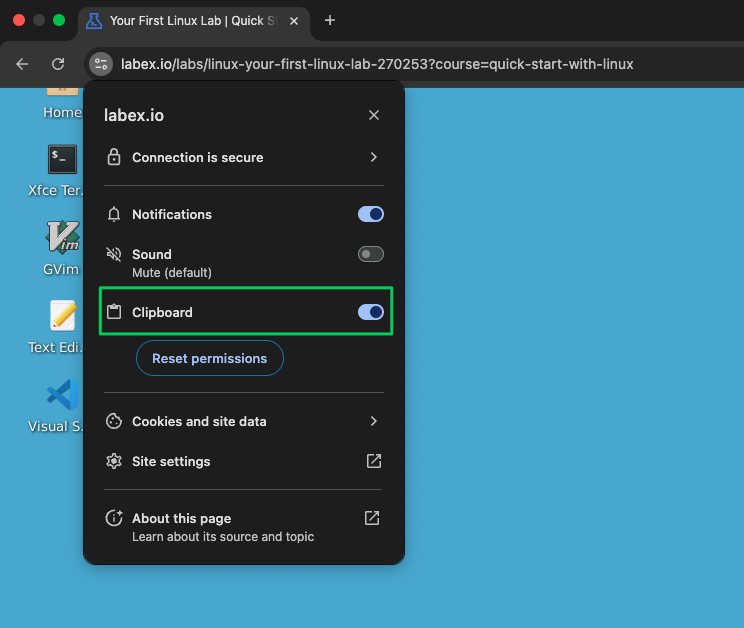
2. **Zwischenablage-Berechtigungen**: Wenn Sie zum ersten Mal versuchen, zu kopieren oder einzufügen, fragt Ihr Browser nach der Berechtigung, auf die Zwischenablage zuzugreifen. Sie müssen auf **Zulassen** klicken. Um den aktuellen Status zu überprüfen, klicken Sie auf das Symbol links neben der Website-Adressleiste, um die Zwischenablage-Berechtigungen anzuzeigen und zu verwalten.
Wenn Sie nicht kopieren und einfügen können, überprüfen Sie bitte Folgendes:
1. **Verwenden Sie Google Chrome**: Stellen Sie sicher, dass Sie die offizielle Version von [Google Chrome](https://www.google.com/chrome/) verwenden.
2. **Zwischenablage-Berechtigungen**: Wenn Sie zum ersten Mal versuchen, zu kopieren oder einzufügen, fragt Ihr Browser nach der Berechtigung, auf die Zwischenablage zuzugreifen. Sie müssen auf **Zulassen** klicken. Um den aktuellen Status zu überprüfen, klicken Sie auf das Symbol links neben der Website-Adressleiste, um die Zwischenablage-Berechtigungen anzuzeigen und zu verwalten.
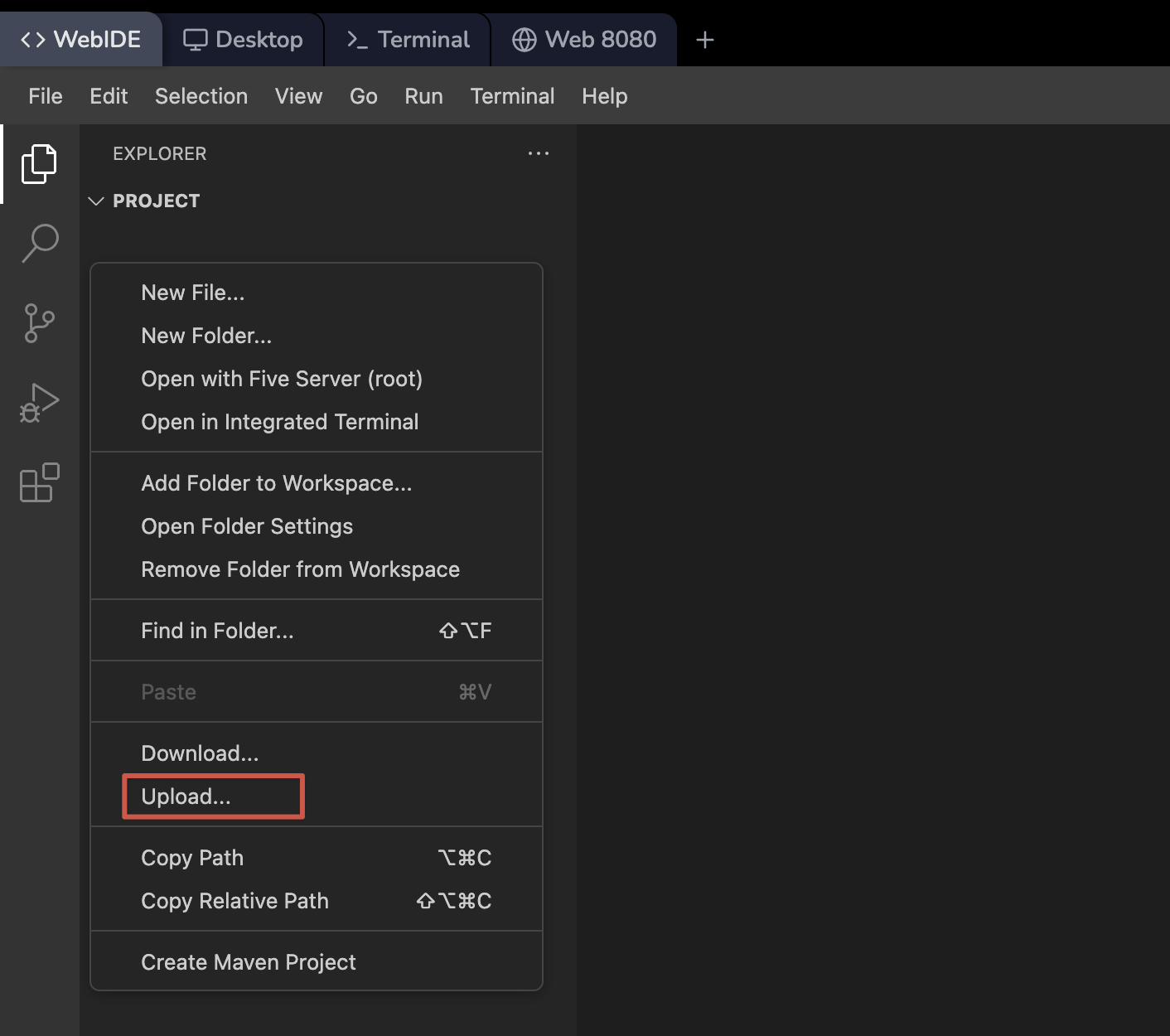
 Die Desktop-Oberfläche unterstützt keine Datei-Uploads und -Downloads. Wenn Sie Dateien hochladen oder herunterladen müssen, können Sie zur WebIDE-Oberfläche wechseln.
Ändern Sie die Oberfläche, indem Sie oben auf der Seite auf die Registerkarte "WebIDE" klicken.
1. **Dateien hochladen:**
* Ziehen Sie Dateien per Drag & Drop in den Explorer
* Verwenden Sie den Upload/Download nach Rechtsklick im Explorer
Die Desktop-Oberfläche unterstützt keine Datei-Uploads und -Downloads. Wenn Sie Dateien hochladen oder herunterladen müssen, können Sie zur WebIDE-Oberfläche wechseln.
Ändern Sie die Oberfläche, indem Sie oben auf der Seite auf die Registerkarte "WebIDE" klicken.
1. **Dateien hochladen:**
* Ziehen Sie Dateien per Drag & Drop in den Explorer
* Verwenden Sie den Upload/Download nach Rechtsklick im Explorer
 2. **Dateien herunterladen:**
* Klicken Sie mit der rechten Maustaste auf die Datei im Explorer
* Wählen Sie "Herunterladen"
Der Standardpfad für Downloads und Uploads ist das Verzeichnis `/home/labex/project`.
Denken Sie daran, dass alle Dateien temporär sind und beim Beenden Ihrer Sitzung verloren gehen.
Derzeit bietet LabEx VM keine Funktion zum Speichern der Umgebung. Dafür gibt es mehrere Gründe:
1. Häufige Updates: Unsere Labs werden regelmäßig aktualisiert, was zu Inkompatibilitäten zwischen gespeicherten Umgebungen und aktuellen Lab-Inhalten führen kann.
2. Wartungskosten: Das Speichern verschiedener Versionen von Umgebungen für jeden Benutzer würde unsere Wartungskosten und -komplexität erheblich erhöhen.
3. Lab-Struktur: Die meisten unserer Labs bestehen aus nur 3-5 Schritten, wodurch sie bequem ohne Speichern der Umgebung abgeschlossen werden können.
Wir haben unsere Labs so konzipiert, dass sie präzise und einfach innerhalb einer einzigen Sitzung abgeschlossen werden können. Wenn Sie eine Pause einlegen müssen, empfehlen wir, Ihre Fortschritte zu notieren und Ihre Arbeitsumgebung neu zu erstellen, wenn Sie zurückkehren. Dieser Ansatz stellt sicher, dass Sie immer mit den aktuellsten Lab-Inhalten und -Tools arbeiten.
Die LabEx VM Desktop-Oberfläche unterstützt die Eingabe des Tilde-Zeichens (\~) für einige nordische, nicht englische Standardtastaturen nicht. Dieses Problem hängt mit vorgelagerten Komponenten zusammen und ist schwer zu beheben.
Hier sind einige alternative Lösungen:
1. Wenn Sie Firefox verwenden, versuchen Sie zuerst, zu Chrome oder einem Chromium-basierten Browser (z. B. Brave) zu wechseln.
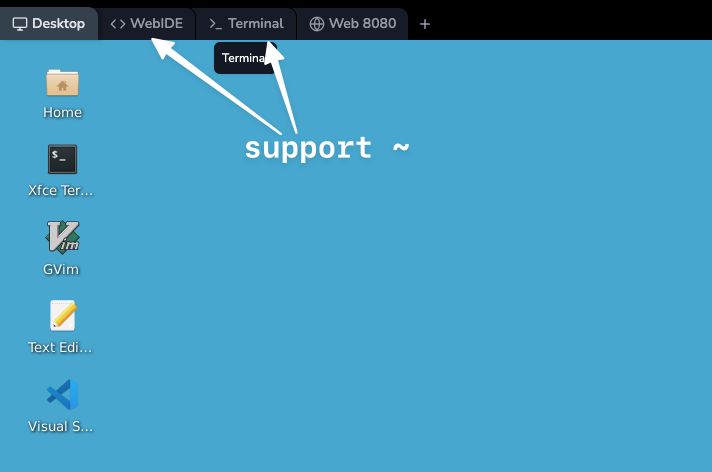
2. Wechseln Sie in der oberen linken Ecke zum unabhängigen Terminal-Tab oder WebIDE-Tab, die die Eingabe von `~` unterstützen.
2. **Dateien herunterladen:**
* Klicken Sie mit der rechten Maustaste auf die Datei im Explorer
* Wählen Sie "Herunterladen"
Der Standardpfad für Downloads und Uploads ist das Verzeichnis `/home/labex/project`.
Denken Sie daran, dass alle Dateien temporär sind und beim Beenden Ihrer Sitzung verloren gehen.
Derzeit bietet LabEx VM keine Funktion zum Speichern der Umgebung. Dafür gibt es mehrere Gründe:
1. Häufige Updates: Unsere Labs werden regelmäßig aktualisiert, was zu Inkompatibilitäten zwischen gespeicherten Umgebungen und aktuellen Lab-Inhalten führen kann.
2. Wartungskosten: Das Speichern verschiedener Versionen von Umgebungen für jeden Benutzer würde unsere Wartungskosten und -komplexität erheblich erhöhen.
3. Lab-Struktur: Die meisten unserer Labs bestehen aus nur 3-5 Schritten, wodurch sie bequem ohne Speichern der Umgebung abgeschlossen werden können.
Wir haben unsere Labs so konzipiert, dass sie präzise und einfach innerhalb einer einzigen Sitzung abgeschlossen werden können. Wenn Sie eine Pause einlegen müssen, empfehlen wir, Ihre Fortschritte zu notieren und Ihre Arbeitsumgebung neu zu erstellen, wenn Sie zurückkehren. Dieser Ansatz stellt sicher, dass Sie immer mit den aktuellsten Lab-Inhalten und -Tools arbeiten.
Die LabEx VM Desktop-Oberfläche unterstützt die Eingabe des Tilde-Zeichens (\~) für einige nordische, nicht englische Standardtastaturen nicht. Dieses Problem hängt mit vorgelagerten Komponenten zusammen und ist schwer zu beheben.
Hier sind einige alternative Lösungen:
1. Wenn Sie Firefox verwenden, versuchen Sie zuerst, zu Chrome oder einem Chromium-basierten Browser (z. B. Brave) zu wechseln.
2. Wechseln Sie in der oberen linken Ecke zum unabhängigen Terminal-Tab oder WebIDE-Tab, die die Eingabe von `~` unterstützen.
 3. Verwenden Sie absolute Pfade anstelle von `~`-relativen Pfaden, wenn Sie Pfade eingeben.
4. Verwenden Sie Kopieren und Einfügen, um das `~` aus externen Quellen in die Desktop-Oberfläche zu kopieren.
3. Verwenden Sie absolute Pfade anstelle von `~`-relativen Pfaden, wenn Sie Pfade eingeben.
4. Verwenden Sie Kopieren und Einfügen, um das `~` aus externen Quellen in die Desktop-Oberfläche zu kopieren.