> ## Documentation Index
> Fetch the complete documentation index at: https://support.labex.io/llms.txt
> Use this file to discover all available pages before exploring further.
# Virtuelle Maschine und Terminal in der LabEx-App
> Starten und Stoppen der Lab-VM, Verwenden von Terminals und weitergeleiteten Ports auf iPhone und Mac und Wissen, wann Preise oder Limits gelten.
Viele Labs benötigen eine **Linux-Umgebung**. Die App fügt dem aktuellen Lab eine **virtuelle Maschine (VM)** hinzu, damit Sie Befehle in einem echten Terminal ausführen können.
Die VM ist ein **Nebentool**: Das Lesen von Schritten und das Chatten mit Labby bleiben im Hauptlernlayout. Das Terminal ist da, wenn das Lab praktische Arbeit erwartet.
Hintergrundinformationen zu LabEx-VMs im Browser finden Sie unter [Virtuelle Maschine](/en/using-labex/virtual-machine). Diese Seite konzentriert sich auf die **App-Steuerung**.
Die folgenden **iPhone**-Abschnitte enthalten iPhone-Screenshots. Der **Mac**-Abschnitt enthält einen **macOS**-Screenshot des Lernarbeitsplatzes mit eingebettetem Terminal und Assistentenbereich.
## Wenn die VM startet
* Verwenden Sie den **VM**-Eintrag aus der Lern-UI, wenn Sie das Terminal benötigen.
* Im **ersten Schritt** kann die **primäre Weiter-Schaltfläche** auch die VM starten, **wenn** das Lab noch eine Umgebung benötigt und Sie noch keine brauchbare Sitzung für dieses Lab haben.
Wenn das Lab das Starten einer VM in Ihrem aktuellen Plan **nicht erlaubt**, öffnet die App stattdessen die **Preisgestaltung**.
## iPhone: VM-Sheet
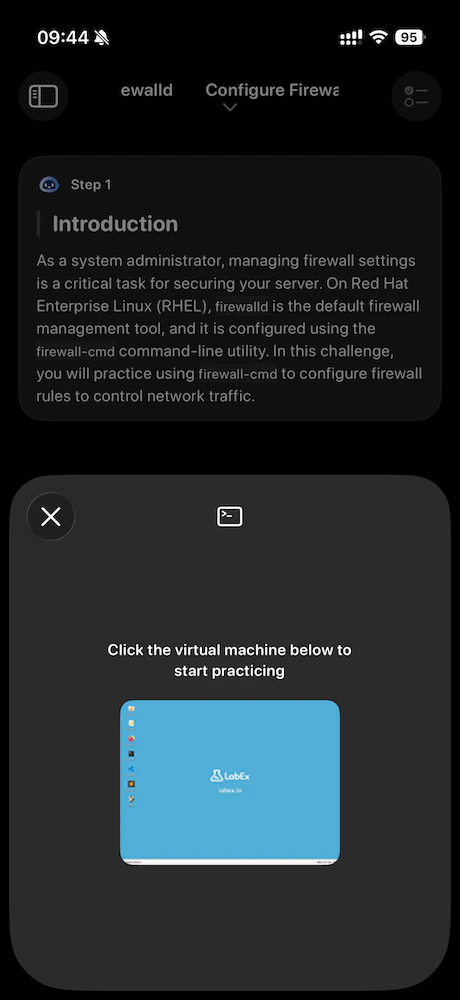
Auf dem **iPhone** öffnet sich die VM als ein **Sheet**, das Sie zwischen mittlerer und großer Höhe ziehen können.
* **Leerlauf**\
Sie sehen eine kurze Erklärung und **VM starten**.
 * **Ausgeführt**\
Sie erhalten Schnellaktionen (z. B. **Einfügen** und **Terminal leeren**) und einen Einstellungsbereich für **Schnittstellen**, **Stoppen**, **Zurück zum Terminal** und **Exponierte Ports**.
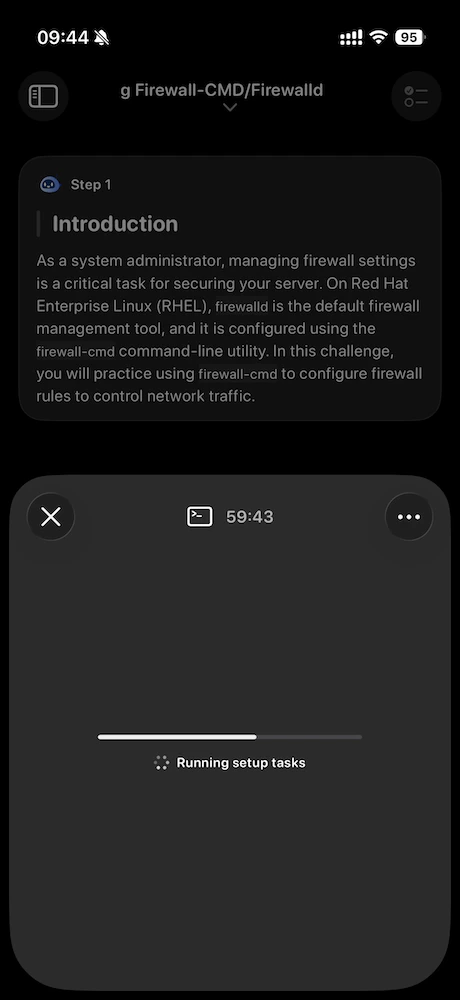
Während die Umgebung vorbereitet wird, zeigt das Sheet den **Fortschritt der Einrichtung** und die verbleibende Sitzungszeit an.
* **Ausgeführt**\
Sie erhalten Schnellaktionen (z. B. **Einfügen** und **Terminal leeren**) und einen Einstellungsbereich für **Schnittstellen**, **Stoppen**, **Zurück zum Terminal** und **Exponierte Ports**.
Während die Umgebung vorbereitet wird, zeigt das Sheet den **Fortschritt der Einrichtung** und die verbleibende Sitzungszeit an.
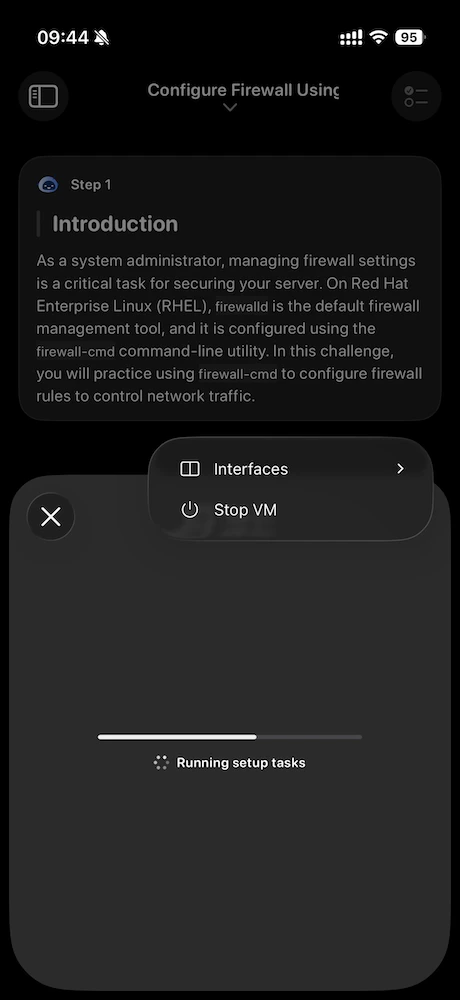
 Das **Mehr**-Menü erreicht **Schnittstellen** (tty-Sitzungen wechseln) und **VM stoppen**, während die Maschine läuft.
 **Terminal leeren** führt den Befehl `clear` in der Sitzung aus; es löscht nicht Ihre Geräte-Zwischenablage.
## Mac: Arbeitsbereich und Seitenleiste
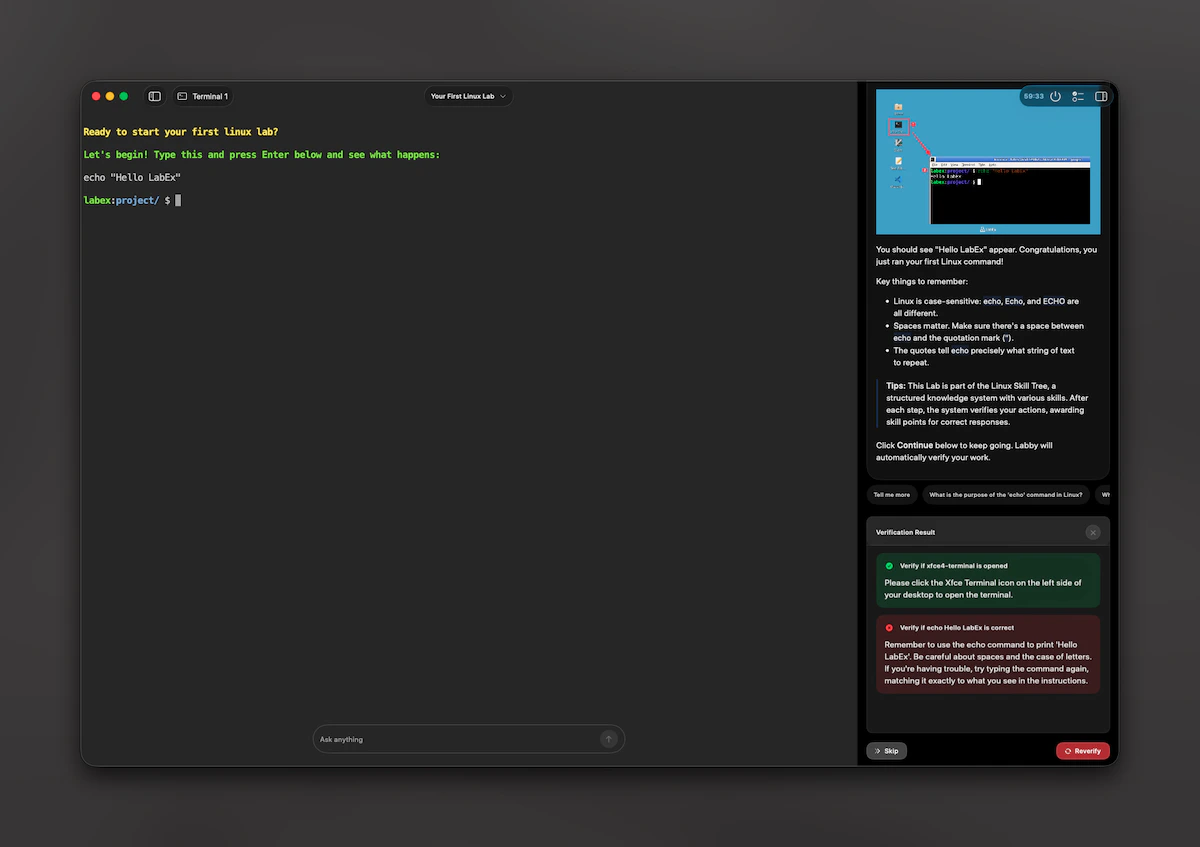
Auf dem **Mac** befindet sich das Terminal im **Lern-Arbeitsbereich**, nicht als einziges Vollbild-Sheet.
Wenn die VM läuft, listet **Lernen** in der Seitenleiste **Terminals** und **exponierte Ports** in einer flachen Liste auf. Verwenden Sie das **+**-Menü neben **Lernen**, um **ein Terminal hinzuzufügen** oder **einen exponierten Port hinzuzufügen** (Sie geben die Portnummer in einem kleinen Formular ein).
Wählen Sie eine Zeile aus, um zu wechseln, was der eingebettete Browser anzeigt. **Zurück zum Terminal** springt zurück zu Ihrer TTY-Sitzung.
**Terminal leeren** führt den Befehl `clear` in der Sitzung aus; es löscht nicht Ihre Geräte-Zwischenablage.
## Mac: Arbeitsbereich und Seitenleiste
Auf dem **Mac** befindet sich das Terminal im **Lern-Arbeitsbereich**, nicht als einziges Vollbild-Sheet.
Wenn die VM läuft, listet **Lernen** in der Seitenleiste **Terminals** und **exponierte Ports** in einer flachen Liste auf. Verwenden Sie das **+**-Menü neben **Lernen**, um **ein Terminal hinzuzufügen** oder **einen exponierten Port hinzuzufügen** (Sie geben die Portnummer in einem kleinen Formular ein).
Wählen Sie eine Zeile aus, um zu wechseln, was der eingebettete Browser anzeigt. **Zurück zum Terminal** springt zurück zu Ihrer TTY-Sitzung.
 ## Mehrere Terminals und Ports
Labs können mehr als ein Terminal verwenden. Die App weist **reservierte hohe Ports** für Web-Terminals zu und kann **zusätzliche Ports weiterleiten**, die Sie auswählen.
* Sie können **ein weiteres** Terminal **hinzufügen**, bis Sie das Limit erreicht haben.
* Sie können ein Terminal **schließen**, das Sie nicht mehr benötigen, außer dem **letzten**, das geöffnet bleiben muss.
Nur **eine Terminal-Webansicht** wird gleichzeitig angezeigt; das Wechseln der Zeilen tauscht die aktive URL aus.
## Sitzungszeit und Verlängerung (Pro)
VMs laufen nach einer geplanten Zeit ab. Die App zeigt die **verbleibende Zeit** an und fordert Sie möglicherweise auf, wenn die Zeit knapp wird.
* **LabEx Pro**-Benutzer sehen möglicherweise eine Option, die Sitzung zu **verlängern**, wenn die App ein kurzes Endfenster vor dem Ablauf betritt.
* **Kostenlose** Benutzer sehen eine Anleitung, die auf die **Preisgestaltung** verweist.
Nachdem Sie die Sitzung verlängert haben oder die Sitzung endet, vertrauen Sie dem **Bildschirm-Timer** und allen Warnungen, die die App anzeigt.
## Stoppen und Konflikte
**VM stoppen** beendet die Remote-Sitzung und löscht den lokalen Terminalzustand.
Wenn bereits eine VM für **ein anderes Lab** ausgeführt wird, kann das Starten einer neuen **zu Konflikten führen**. Die App erklärt die Situation und lässt Sie **das alte Lab behalten** oder es durch das neue **ersetzen**. Wenn Sie ersetzen, wird zuerst die alte VM entfernt.
Wenn Sie ein **temporäres VM-Kontingent**-Limit erreichen, öffnet die App die **Preisgestaltung**, damit Sie die Pro-Optionen überprüfen können.
## Einfügen und Verknüpfungen
Symbolleistenaktionen können in das Terminal **einfügen** und gängige Tasten senden. Einige Einfügehilfen behandeln **Pfade** anders (z. B. können sie Eingabe senden, damit ein Befehl ausgeführt wird). Einfaches Einfügen aus der Symbolleiste sendet **nicht** automatisch Eingabe.
## Wenn etwas falsch aussieht
* **Das Wechseln der Labs** löscht alte Terminal-URLs, sodass Sie sich nie versehentlich mit dem falschen Lab verbinden.
* **Stoppen**, **Fehler** oder **Ablauf** setzen die VM-UI in einen Leerlaufzustand zurück, bis Sie sie erneut starten.
## Mehrere Terminals und Ports
Labs können mehr als ein Terminal verwenden. Die App weist **reservierte hohe Ports** für Web-Terminals zu und kann **zusätzliche Ports weiterleiten**, die Sie auswählen.
* Sie können **ein weiteres** Terminal **hinzufügen**, bis Sie das Limit erreicht haben.
* Sie können ein Terminal **schließen**, das Sie nicht mehr benötigen, außer dem **letzten**, das geöffnet bleiben muss.
Nur **eine Terminal-Webansicht** wird gleichzeitig angezeigt; das Wechseln der Zeilen tauscht die aktive URL aus.
## Sitzungszeit und Verlängerung (Pro)
VMs laufen nach einer geplanten Zeit ab. Die App zeigt die **verbleibende Zeit** an und fordert Sie möglicherweise auf, wenn die Zeit knapp wird.
* **LabEx Pro**-Benutzer sehen möglicherweise eine Option, die Sitzung zu **verlängern**, wenn die App ein kurzes Endfenster vor dem Ablauf betritt.
* **Kostenlose** Benutzer sehen eine Anleitung, die auf die **Preisgestaltung** verweist.
Nachdem Sie die Sitzung verlängert haben oder die Sitzung endet, vertrauen Sie dem **Bildschirm-Timer** und allen Warnungen, die die App anzeigt.
## Stoppen und Konflikte
**VM stoppen** beendet die Remote-Sitzung und löscht den lokalen Terminalzustand.
Wenn bereits eine VM für **ein anderes Lab** ausgeführt wird, kann das Starten einer neuen **zu Konflikten führen**. Die App erklärt die Situation und lässt Sie **das alte Lab behalten** oder es durch das neue **ersetzen**. Wenn Sie ersetzen, wird zuerst die alte VM entfernt.
Wenn Sie ein **temporäres VM-Kontingent**-Limit erreichen, öffnet die App die **Preisgestaltung**, damit Sie die Pro-Optionen überprüfen können.
## Einfügen und Verknüpfungen
Symbolleistenaktionen können in das Terminal **einfügen** und gängige Tasten senden. Einige Einfügehilfen behandeln **Pfade** anders (z. B. können sie Eingabe senden, damit ein Befehl ausgeführt wird). Einfaches Einfügen aus der Symbolleiste sendet **nicht** automatisch Eingabe.
## Wenn etwas falsch aussieht
* **Das Wechseln der Labs** löscht alte Terminal-URLs, sodass Sie sich nie versehentlich mit dem falschen Lab verbinden.
* **Stoppen**, **Fehler** oder **Ablauf** setzen die VM-UI in einen Leerlaufzustand zurück, bis Sie sie erneut starten.