> ## Documentation Index
> Fetch the complete documentation index at: https://support.labex.io/llms.txt
> Use this file to discover all available pages before exploring further.
# Abonnement, Konto und Support in der LabEx App
> LabEx Pro in der App, Profil und Abmeldung, Abrechnung im Web verwalten und diagnostisches Feedback senden.
Diese Seite behandelt **LabEx Pro**, Ihr **Profil**, die **Abmeldung** und wie Sie **LabEx kontaktieren** können, um nützliche Diagnosen zu erhalten.
## LabEx Pro in der App
Sie können die **Preisgestaltung** öffnen von:
* Der **Seitenleiste** (iPhone **Upgrade / Pro** Steuerung, Mac **Upgrade / Pro** neben Ihrem Kontobereich)
* Der **Lernerfahrung** (z.B. wenn eine Funktion Pro benötigt oder eine VM-Regel Sie hierher schickt)
* **Profil** in Kontexten, die noch eine Mitgliedschaftsschaltfläche anzeigen
### Was Sie sehen
* **Nicht-Pro**
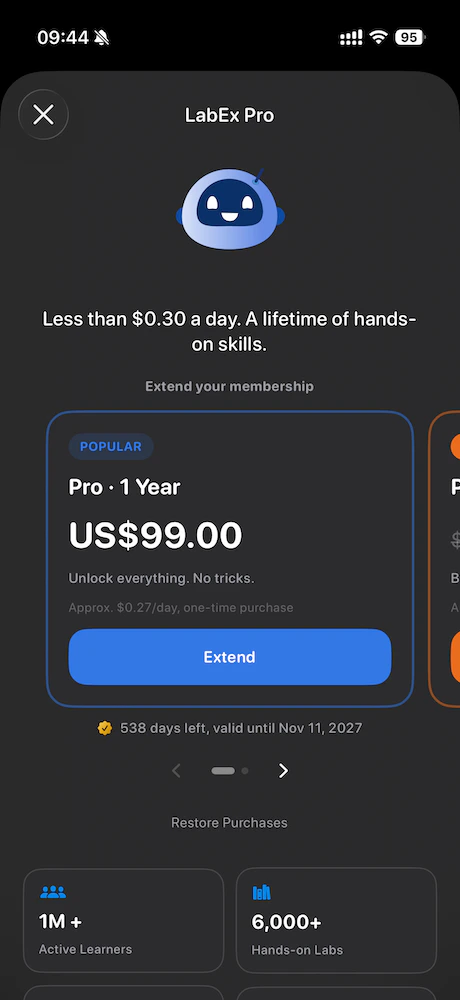
Sie sehen **Tarifkarten** (z.B. Optionen für ein und zwei Jahre), **Käufe wiederherstellen** und kurze Fußnoten zur Abrechnung im App Store.
* **Pro (LabEx-Konto)**
Wenn Ihr LabEx-Konto bereits Pro hat, zeigt die App **Status**, **Erneuerungs- oder Ablaufinformationen** und einen Link **Abrechnung verwalten**, der `https://labex.io/account/billings` im Browser öffnet.
Käufe werden im **App Store** abgeschlossen. Nach dem Kauf **synchronisiert** die App Ihre Bestellung mit LabEx. Wenn Apple eine aktive Berechtigung auf dem Gerät meldet, kann der Preisbildschirm diesen **lokalen Kaufstatus** widerspiegeln, während der Rest der App sich weiterhin auf Ihr **LabEx-Konto** für Mitgliedschaftsprüfungen verlässt.
Web-zentrierte Pro-Themen (Zertifikate, Web-Zahlungen, regionale Methoden)
finden Sie unter [LabEx Pro](/en/labex-pro/labex-pro-benifits). Verwenden Sie
zuerst die App-Anleitung für **In-App-Käufe und Kontoeinstiegspunkte**.
 ## Profil und Abmeldung
### iPhone
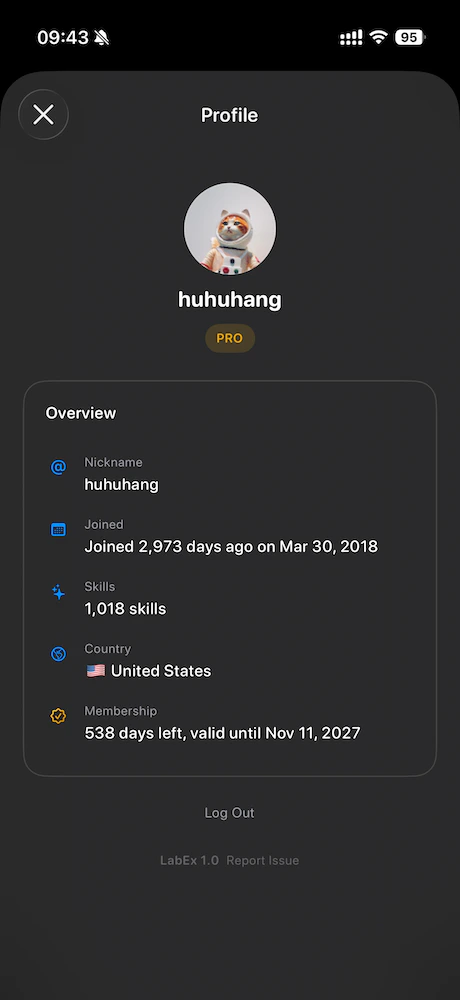
Öffnen Sie **Profil** über den **Seitenleisten-Avatar**. Sie sehen Avatar, Anzeigename, Beitrittskontext, Anzahl der Fähigkeiten, Land und Mitgliedschaftszusammenfassung.
**Abmelden** löscht Ihre Sitzung in der App und bringt Sie zum **Lern-Startbildschirm** zurück. Die App zeigt **nicht** sofort wieder das Anmeldefenster an; Sie entscheiden, wann Sie sich anmelden.
### Mac
Öffnen Sie **Konto** vom **unteren Rand der Seitenleiste**. Abmelden schließt das Fenster und setzt die angemeldete Erfahrung auf die gleiche Weise zurück.
## Profil und Abmeldung
### iPhone
Öffnen Sie **Profil** über den **Seitenleisten-Avatar**. Sie sehen Avatar, Anzeigename, Beitrittskontext, Anzahl der Fähigkeiten, Land und Mitgliedschaftszusammenfassung.
**Abmelden** löscht Ihre Sitzung in der App und bringt Sie zum **Lern-Startbildschirm** zurück. Die App zeigt **nicht** sofort wieder das Anmeldefenster an; Sie entscheiden, wann Sie sich anmelden.
### Mac
Öffnen Sie **Konto** vom **unteren Rand der Seitenleiste**. Abmelden schließt das Fenster und setzt die angemeldete Erfahrung auf die gleiche Weise zurück.
 ## Push-Benachrichtigungen
Wenn Sie Benachrichtigungen aktiviert haben, kann LabEx Ihr Gerät für **Remote-Push** registrieren, wenn Sie angemeldet sind. Wenn Sie auf eine Benachrichtigung tippen, die einen Link enthält, wird das gleiche **In-App-Routing** wie bei anderen LabEx-URLs verwendet, wenn dies unterstützt wird.
## Senden Sie Feedback mit einem Protokoll
Am unteren Rand von **Profil**, neben der **App-Version**, verwenden Sie **Feedback senden** (die Formulierung kann mit Ihrer App-Sprache übereinstimmen). Dies startet eine E-Mail an **[feedback@labex.app](mailto:feedback@labex.app)** und fügt **`labex-runtime-log.txt`** an, eine Diagnosedatei, die dem Support hilft, die aktuelle App- und Netzwerkaktivität zu sehen (sensible Werte werden unkenntlich gemacht oder maskiert).
* **iPhone**
Verwendet den System-Mail-Composer, wenn Mail konfiguriert ist; andernfalls erhalten Sie Anweisungen zum **Kopieren des Protokolls** oder zur Verwendung eines `mailto`-Links.
* **Mac**
Kopiert das vollständige Protokoll in die **Zwischenablage** und öffnet **Mail.app** für `mailto`, wenn möglich, so dass das Protokoll leicht eingefügt werden kann, wenn Mail nicht Ihr Standard-Handler ist.
Die Fußzeile neben der Version kann **Feedback senden** oder **Problem melden** lauten, je nach Ihrem Build; beide öffnen den gleichen E-Mail-Fluss mit dem Diagnostikanhang.
## Weitere Hilfe
* Lernkonzepte: [Labby AI](/en/using-labex/labby-ai), [Virtuelle Maschine](/en/using-labex/virtual-machine), [FAQ](/en/using-labex/faq)
* Konto im Web: [Verwaltung Ihres Kontos](/en/my-account/managing-account)
* Allgemeine Fragen: das [LabEx Support Center](/en/using-labex/welcome) und `info@labex.io`
## Push-Benachrichtigungen
Wenn Sie Benachrichtigungen aktiviert haben, kann LabEx Ihr Gerät für **Remote-Push** registrieren, wenn Sie angemeldet sind. Wenn Sie auf eine Benachrichtigung tippen, die einen Link enthält, wird das gleiche **In-App-Routing** wie bei anderen LabEx-URLs verwendet, wenn dies unterstützt wird.
## Senden Sie Feedback mit einem Protokoll
Am unteren Rand von **Profil**, neben der **App-Version**, verwenden Sie **Feedback senden** (die Formulierung kann mit Ihrer App-Sprache übereinstimmen). Dies startet eine E-Mail an **[feedback@labex.app](mailto:feedback@labex.app)** und fügt **`labex-runtime-log.txt`** an, eine Diagnosedatei, die dem Support hilft, die aktuelle App- und Netzwerkaktivität zu sehen (sensible Werte werden unkenntlich gemacht oder maskiert).
* **iPhone**
Verwendet den System-Mail-Composer, wenn Mail konfiguriert ist; andernfalls erhalten Sie Anweisungen zum **Kopieren des Protokolls** oder zur Verwendung eines `mailto`-Links.
* **Mac**
Kopiert das vollständige Protokoll in die **Zwischenablage** und öffnet **Mail.app** für `mailto`, wenn möglich, so dass das Protokoll leicht eingefügt werden kann, wenn Mail nicht Ihr Standard-Handler ist.
Die Fußzeile neben der Version kann **Feedback senden** oder **Problem melden** lauten, je nach Ihrem Build; beide öffnen den gleichen E-Mail-Fluss mit dem Diagnostikanhang.
## Weitere Hilfe
* Lernkonzepte: [Labby AI](/en/using-labex/labby-ai), [Virtuelle Maschine](/en/using-labex/virtual-machine), [FAQ](/en/using-labex/faq)
* Konto im Web: [Verwaltung Ihres Kontos](/en/my-account/managing-account)
* Allgemeine Fragen: das [LabEx Support Center](/en/using-labex/welcome) und `info@labex.io`