> ## Documentation Index
> Fetch the complete documentation index at: https://support.labex.io/llms.txt
> Use this file to discover all available pages before exploring further.
# LabEx App-Übersicht und -Erste Schritte
> Installieren Sie LabEx, melden Sie sich von der Lern-Startseite aus an und verstehen Sie, was nach dem Öffnen der App passiert.
Die LabEx-App bringt praktische Labs auf Ihr **iPhone** und **Mac**. Sie lernen in einem Chat-First-Flow: Schrittanweisungen, Labby AI, Checks und optionale virtuelle Maschinen, wenn ein Lab ein Terminal benötigt.

 Dieser Leitfaden konzentriert sich auf den **Hauptpfad**, dem ein neuer Benutzer folgt. Informationen zur Funktionsweise von LabEx im Web finden Sie unter [Willkommen](/en/using-labex/welcome) und [Schnellstart](/en/using-labex/quick-start).
 ## Installieren und öffnen
Installieren Sie **LabEx** aus dem App Store auf Ihrem iPhone oder Mac. Die Store-Seite zeigt die **minimale Systemversion** an, die auf Ihrem Gerät erforderlich ist.
Wenn Sie die App öffnen, beginnen Sie mit der **Learning-First-Anmeldeerfahrung**:
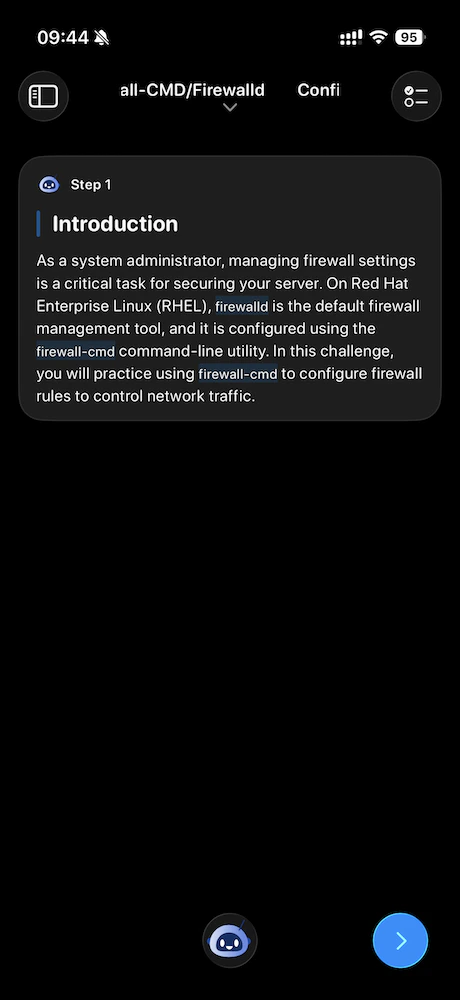
* Auf dem **iPhone** sehen Sie die **Lern-Startseite**-Begrüßung, dann die gleichen Anmeldeoptionen, die unten beschrieben werden.
* Auf dem **Mac** sehen Sie, wenn Sie noch nicht angemeldet sind, zuerst einen **Login**-Bildschirm mit den gleichen Optionen; nach der Anmeldung erscheint die **Learning / Courses**-Shell.
Das Produkt ist um **Learning First** herum aufgebaut, nicht um den vollständigen Kurs-Katalog als allerersten Bildschirm.
## Anmelden (Lern-Startseite)
Sie benötigen ein LabEx-Konto, um die App zu nutzen. **Die Anmeldung beginnt mit dem Learning-First-Eintrag** (Willkommen auf der Lern-Startseite für das iPhone oder dem Mac-Login-Bildschirm), nicht nur über die Kursliste oder das Profil.
Nach einer kurzen Begrüßungssequenz wählen Sie, wie Sie sich anmelden möchten:
1. **Mit Apple anmelden**
2. **Mit Google anmelden**
3. **E-Mail und Passwort**
Die E-Mail-Anmeldung verwendet einen einzigen Bildschirm für Ihre Anmeldeinformationen. Sie können zurückgehen, um eine andere Methode auszuwählen.
Wenn ein Link die App für die Google-Anmeldung öffnet, verarbeitet die App
diesen Callback zuerst und fährt dann mit Ihrem Lab oder Link-Ziel fort.
## Nach der Anmeldung: Wohin die App Sie führt
Sobald Sie angemeldet sind, wählt die App ein **Start-Lab** in dieser Reihenfolge aus:
1. **VM ausführen**\
Wenn Sie bereits eine aktive virtuelle Maschinensitzung für ein Lab haben, öffnet die App dieses Lab, damit Sie fortfahren können.
2. **Weiter lernen**\
Wenn Sie einen laufenden Kurs auf LabEx mit einem aktuellen Lab haben, öffnet die App dieses Lab.
3. **Erste Schritte Lab**\
Wenn keines zutrifft, öffnet die App ein Standard-**Quick Start with Linux**-Eintrag-Lab, damit Sie sofort beginnen können.
Wenn die App diesen Eintrag nicht aktualisieren kann (z. B. ein Netzwerkfehler), sehen Sie einen **Fehler und eine Wiederholungs**-Option. Es wechselt Sie nicht heimlich zu einem zufälligen Lab.
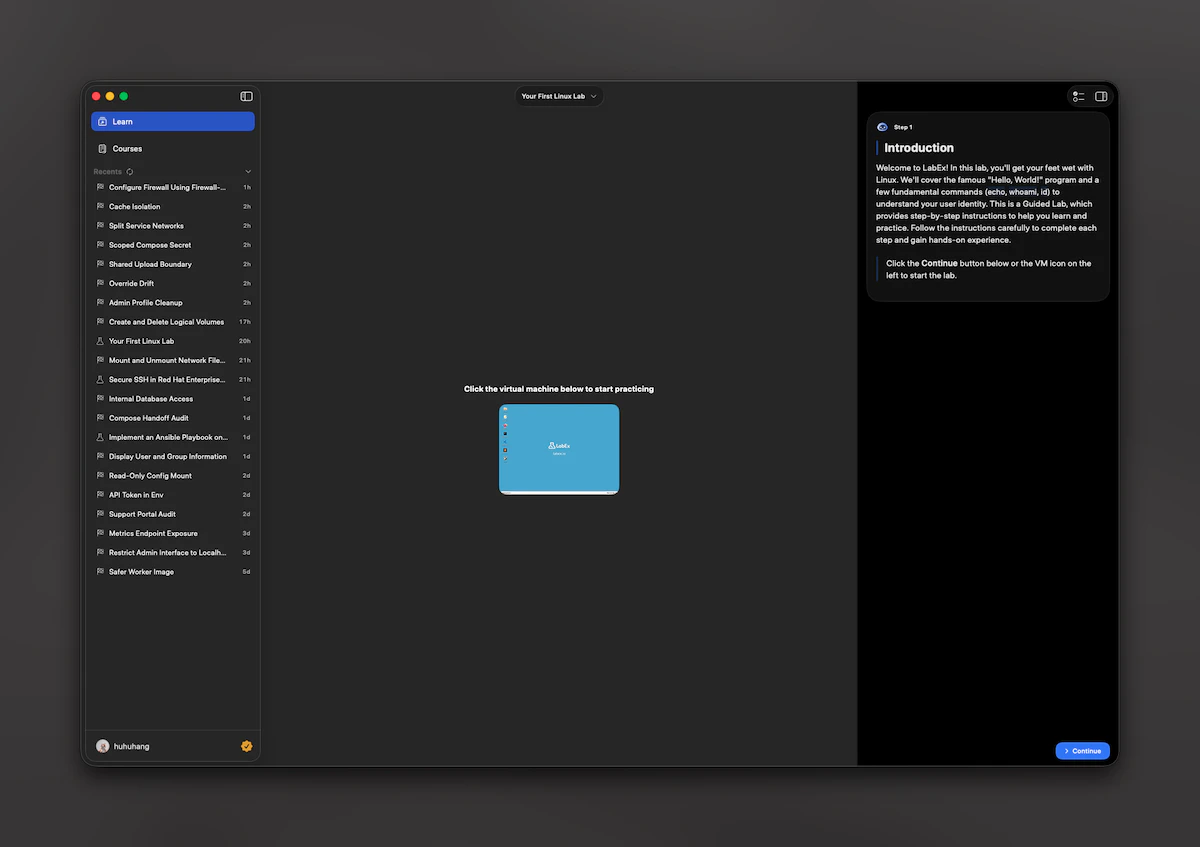
Auf dem **iPhone** hebt die Sidebar, sobald Sie sich in der angemeldeten Shell befinden, **Learn** und **Courses** hervor und listet **Recents** darunter auf (Mac folgt den gleichen Ideen mit einem Desktop-Layout).
## Installieren und öffnen
Installieren Sie **LabEx** aus dem App Store auf Ihrem iPhone oder Mac. Die Store-Seite zeigt die **minimale Systemversion** an, die auf Ihrem Gerät erforderlich ist.
Wenn Sie die App öffnen, beginnen Sie mit der **Learning-First-Anmeldeerfahrung**:
* Auf dem **iPhone** sehen Sie die **Lern-Startseite**-Begrüßung, dann die gleichen Anmeldeoptionen, die unten beschrieben werden.
* Auf dem **Mac** sehen Sie, wenn Sie noch nicht angemeldet sind, zuerst einen **Login**-Bildschirm mit den gleichen Optionen; nach der Anmeldung erscheint die **Learning / Courses**-Shell.
Das Produkt ist um **Learning First** herum aufgebaut, nicht um den vollständigen Kurs-Katalog als allerersten Bildschirm.
## Anmelden (Lern-Startseite)
Sie benötigen ein LabEx-Konto, um die App zu nutzen. **Die Anmeldung beginnt mit dem Learning-First-Eintrag** (Willkommen auf der Lern-Startseite für das iPhone oder dem Mac-Login-Bildschirm), nicht nur über die Kursliste oder das Profil.
Nach einer kurzen Begrüßungssequenz wählen Sie, wie Sie sich anmelden möchten:
1. **Mit Apple anmelden**
2. **Mit Google anmelden**
3. **E-Mail und Passwort**
Die E-Mail-Anmeldung verwendet einen einzigen Bildschirm für Ihre Anmeldeinformationen. Sie können zurückgehen, um eine andere Methode auszuwählen.
Wenn ein Link die App für die Google-Anmeldung öffnet, verarbeitet die App
diesen Callback zuerst und fährt dann mit Ihrem Lab oder Link-Ziel fort.
## Nach der Anmeldung: Wohin die App Sie führt
Sobald Sie angemeldet sind, wählt die App ein **Start-Lab** in dieser Reihenfolge aus:
1. **VM ausführen**\
Wenn Sie bereits eine aktive virtuelle Maschinensitzung für ein Lab haben, öffnet die App dieses Lab, damit Sie fortfahren können.
2. **Weiter lernen**\
Wenn Sie einen laufenden Kurs auf LabEx mit einem aktuellen Lab haben, öffnet die App dieses Lab.
3. **Erste Schritte Lab**\
Wenn keines zutrifft, öffnet die App ein Standard-**Quick Start with Linux**-Eintrag-Lab, damit Sie sofort beginnen können.
Wenn die App diesen Eintrag nicht aktualisieren kann (z. B. ein Netzwerkfehler), sehen Sie einen **Fehler und eine Wiederholungs**-Option. Es wechselt Sie nicht heimlich zu einem zufälligen Lab.
Auf dem **iPhone** hebt die Sidebar, sobald Sie sich in der angemeldeten Shell befinden, **Learn** und **Courses** hervor und listet **Recents** darunter auf (Mac folgt den gleichen Ideen mit einem Desktop-Layout).
 ## Links, die die App öffnen
LabEx-Inhaltslinks können in der App geöffnet werden, wenn sie auf Ihrem Gerät konfiguriert sind:
* **Kurslinks** öffnen zuerst die **Kurs-Lab-Liste**. Sie wählen ein Lab und gelangen dann zum Lernbildschirm.
* **Lab-Links** öffnen den **Lernbildschirm** direkt für dieses Lab.
* **Preis-Links** innerhalb des Schritttextes öffnen die **In-App-Preise** auf dem iPhone (Sheet) oder Mac (Preis-Fenster).
Links auf `labex.io` (und `www.labex.io`), optionale Sprachpräfixe im Pfad und Links im Stil `labex://` werden unterstützt, sofern zutreffend.
## Live-Aktivität (nur iPhone)
Auf dem **iPhone** kann die App, wenn Sie eine qualifizierende **laufende** VM haben, eine **Live-Aktivität** mit dem Lab-Namen und der Sitzungszeit anzeigen. Nachdem die VM gestoppt wurde, kann die Aktivität einen **gestoppten** Zustand anzeigen, bis sie ersetzt oder gelöscht wird (z. B. nach der Abmeldung oder einer neuen laufenden Sitzung). Diese Funktion ist auf dem Mac nicht verfügbar.
## Mac auf einen Blick
Auf dem **Mac** verwendet das Hauptfenster eine **Sidebar** für **Learning** und **Courses**, ähnlich wie auf dem iPhone, aber für einen Desktop angeordnet. **Konto** und **Preise** werden in separaten Fenstern anstelle von Vollbild-Sheets geöffnet.
## Links, die die App öffnen
LabEx-Inhaltslinks können in der App geöffnet werden, wenn sie auf Ihrem Gerät konfiguriert sind:
* **Kurslinks** öffnen zuerst die **Kurs-Lab-Liste**. Sie wählen ein Lab und gelangen dann zum Lernbildschirm.
* **Lab-Links** öffnen den **Lernbildschirm** direkt für dieses Lab.
* **Preis-Links** innerhalb des Schritttextes öffnen die **In-App-Preise** auf dem iPhone (Sheet) oder Mac (Preis-Fenster).
Links auf `labex.io` (und `www.labex.io`), optionale Sprachpräfixe im Pfad und Links im Stil `labex://` werden unterstützt, sofern zutreffend.
## Live-Aktivität (nur iPhone)
Auf dem **iPhone** kann die App, wenn Sie eine qualifizierende **laufende** VM haben, eine **Live-Aktivität** mit dem Lab-Namen und der Sitzungszeit anzeigen. Nachdem die VM gestoppt wurde, kann die Aktivität einen **gestoppten** Zustand anzeigen, bis sie ersetzt oder gelöscht wird (z. B. nach der Abmeldung oder einer neuen laufenden Sitzung). Diese Funktion ist auf dem Mac nicht verfügbar.
## Mac auf einen Blick
Auf dem **Mac** verwendet das Hauptfenster eine **Sidebar** für **Learning** und **Courses**, ähnlich wie auf dem iPhone, aber für einen Desktop angeordnet. **Konto** und **Preise** werden in separaten Fenstern anstelle von Vollbild-Sheets geöffnet.