> ## Documentation Index
> Fetch the complete documentation index at: https://support.labex.io/llms.txt
> Use this file to discover all available pages before exploring further.
# Lernen, Kurse und Labs in der LabEx-App
> Verwenden Sie die Seitenleiste, den Lernbildschirm, den Kurskatalog und die letzten Elemente, um sich ohne Orientierung zu verlieren durch Labs zu bewegen.
Diese Seite führt durch die **Navigation**, den **Lernbildschirm** und die **Kurse**, so wie Sie sie tagtäglich verwenden.
 ## Seitenleiste: Lernen und Kurse
Wenn Sie angemeldet sind, verwendet die App eine **Seitenleiste** (oder geteilte Ansicht auf dem iPhone) mit zwei Hauptbereichen:
* **Lernen**
Ihre aktuelle Lab-Erfahrung: Schritte, Chat, Überprüfungen und der Einstieg in die VM, wenn benötigt.
* **Kurse**
Der vollständige **Kurskatalog**: Pfade, Weiterlernen und Paginierung. Wählen Sie einen Kurs aus, öffnen Sie seine **Lab-Liste** und tippen Sie dann auf ein Lab, um mit dem Lernen zu beginnen.
### iPhone: Profil und LabEx Pro
Auf dem **iPhone** enthält die Seitenleisten-Toolbar:
* **Profil** (Avatar)
Öffnet Ihr **Profil** in einem Sheet. Hier können Sie Ihr Konto überprüfen und sich abmelden.
* **LabEx Pro / Upgrade**
Öffnet die **Preisgestaltung** in einem Sheet.
Der **Lern**-Detailbildschirm selbst wiederholt die Profil-Schaltfläche nicht in der oberen Leiste, daher sollten sich neue Benutzer merken: **Konto und Pro befinden sich in der Seitenleiste**, wenn Sie sich in der Hauptansicht befinden.
Wenn Sie die **Kursliste vom Lernbildschirm** als Sheet öffnen, kann dieses Sheet das **Profil** in der eigenen oberen Leiste anzeigen, um einen schnellen Zugriff während des Browsens zu ermöglichen.
### Mac: Konto und Preisgestaltung
Verwenden Sie auf dem **Mac** die **Kontenzeile** am unteren Rand der Seitenleiste für Ihr Profil. **Upgrade / Pro** öffnet das **Preis**-Fenster. Gleiches Konto wie im Web und auf dem iPhone.
## Seitenleiste: Lernen und Kurse
Wenn Sie angemeldet sind, verwendet die App eine **Seitenleiste** (oder geteilte Ansicht auf dem iPhone) mit zwei Hauptbereichen:
* **Lernen**
Ihre aktuelle Lab-Erfahrung: Schritte, Chat, Überprüfungen und der Einstieg in die VM, wenn benötigt.
* **Kurse**
Der vollständige **Kurskatalog**: Pfade, Weiterlernen und Paginierung. Wählen Sie einen Kurs aus, öffnen Sie seine **Lab-Liste** und tippen Sie dann auf ein Lab, um mit dem Lernen zu beginnen.
### iPhone: Profil und LabEx Pro
Auf dem **iPhone** enthält die Seitenleisten-Toolbar:
* **Profil** (Avatar)
Öffnet Ihr **Profil** in einem Sheet. Hier können Sie Ihr Konto überprüfen und sich abmelden.
* **LabEx Pro / Upgrade**
Öffnet die **Preisgestaltung** in einem Sheet.
Der **Lern**-Detailbildschirm selbst wiederholt die Profil-Schaltfläche nicht in der oberen Leiste, daher sollten sich neue Benutzer merken: **Konto und Pro befinden sich in der Seitenleiste**, wenn Sie sich in der Hauptansicht befinden.
Wenn Sie die **Kursliste vom Lernbildschirm** als Sheet öffnen, kann dieses Sheet das **Profil** in der eigenen oberen Leiste anzeigen, um einen schnellen Zugriff während des Browsens zu ermöglichen.
### Mac: Konto und Preisgestaltung
Verwenden Sie auf dem **Mac** die **Kontenzeile** am unteren Rand der Seitenleiste für Ihr Profil. **Upgrade / Pro** öffnet das **Preis**-Fenster. Gleiches Konto wie im Web und auf dem iPhone.
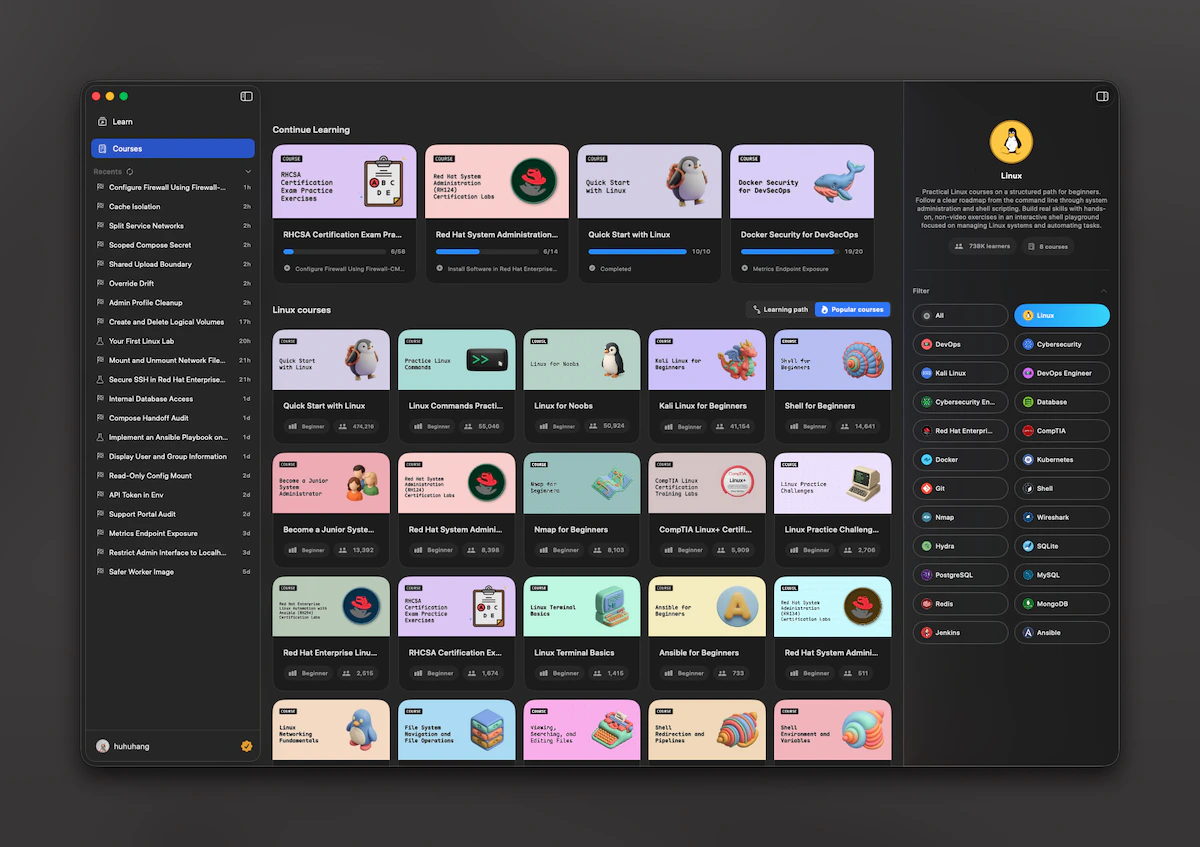 ## Letzte Labs
Unter den Hauptelementen listet **Letzte** Labs auf, die Sie kürzlich geöffnet haben (aus Ihrer LabEx-Timeline). Tippen Sie auf ein Element, um zu diesem Lab in **Lernen** zurückzuspringen. Sie können die Liste **aktualisieren** und den Abschnitt **einklappen**, um Platz zu sparen.
## Lernbildschirm: der Hauptworkflow
Der Lernbildschirm ist das **Zentrum der App**. Typischer Ablauf:
1. Lesen Sie den **aktuellen Schritt** in der Timeline.
2. Verwenden Sie **Labby** im Composer: Geben Sie eine Nachricht ein oder verwenden Sie die vom Lab bereitgestellten Verknüpfungen.
3. Verwenden Sie die **primäre Schaltfläche** unten für die aktuelle Aktion, z. B. **Weiter**, **Abschließen**, **Erneut prüfen** oder **Überspringen**, je nach Schritt.
### Vorgeschlagene Fragen
In den **mittleren Schritten** zeigt die App möglicherweise **vorgeschlagene Fragen** an. Tippen Sie auf eine, um sie zu senden und weiterzumachen. Der **erste** und **letzte** Schritt zeigen diese Vorschläge nicht an.
### Lösung, Überprüfung und Feedback
* **Lösung**
Wenn verfügbar, fügt das Öffnen der Lösung eine **Assistenten-Nachricht** in dieselbe Timeline ein. Sie bleibt dort, es sei denn, Sie entfernen sie nach einem Fehler oder einer expliziten Aktion.
* **Überprüfung**
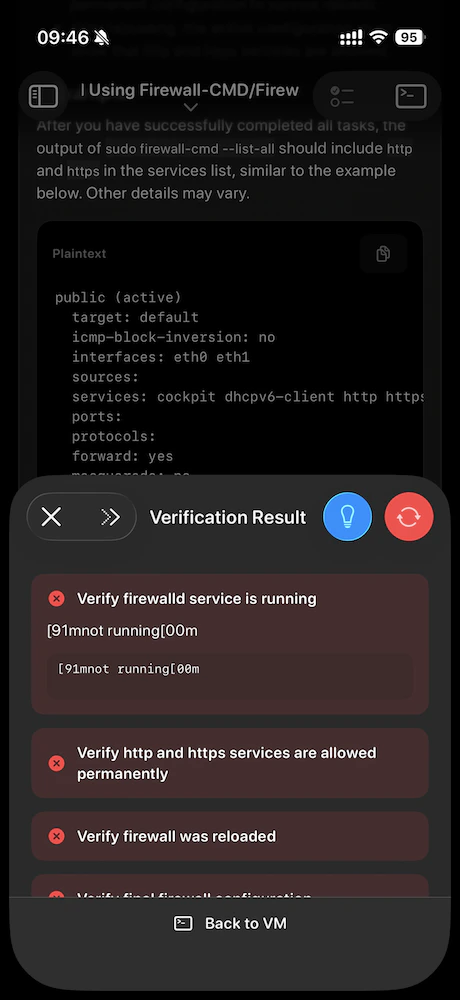
Validierungsschritte öffnen ein **Ergebnis-Panel**, damit Sie klar sehen, ob Sie bestanden oder durchgefallen sind. Wenn die Validierung fehlschlägt, kann die primäre Schaltfläche **Erneut prüfen** anbieten.
* **Feedback**
Im **letzten Schritt** können Sie nach Abschluss des Ablaufs **Feedback** in einem Sheet einreichen. Nachdem Sie es gesendet haben, kann die App Sie zu einem **nächsten Lab**, einem **nächsten Kurs** oder zum Schließen des Ablaufs verschieben, wenn nichts folgt.
Einige Aktionen erfordern **LabEx Pro**. Wenn der Server einen Berechtigungsfehler für eine Lösung zurückgibt, kann die App die **Preisgestaltung** öffnen, damit Sie ein Upgrade durchführen können.
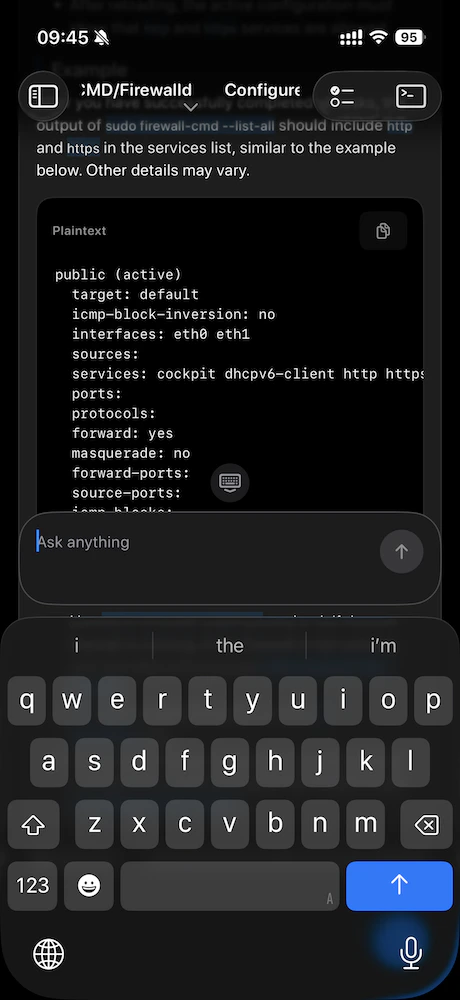
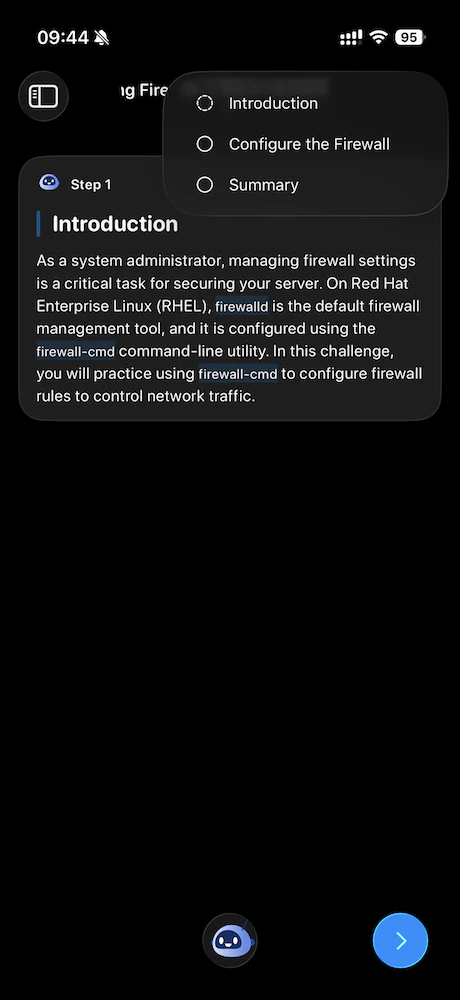
Der Composer unten ist der Ort, an dem Sie mit **Labby** sprechen (Platzhaltertext kann in Ihrer Sprache wie **Fragen Sie alles** lauten). Die Checkliste und die Titelleiste zeigen, wie Sie zwischen **Schritten** wechseln und die **Kursübersicht** öffnen können.
## Letzte Labs
Unter den Hauptelementen listet **Letzte** Labs auf, die Sie kürzlich geöffnet haben (aus Ihrer LabEx-Timeline). Tippen Sie auf ein Element, um zu diesem Lab in **Lernen** zurückzuspringen. Sie können die Liste **aktualisieren** und den Abschnitt **einklappen**, um Platz zu sparen.
## Lernbildschirm: der Hauptworkflow
Der Lernbildschirm ist das **Zentrum der App**. Typischer Ablauf:
1. Lesen Sie den **aktuellen Schritt** in der Timeline.
2. Verwenden Sie **Labby** im Composer: Geben Sie eine Nachricht ein oder verwenden Sie die vom Lab bereitgestellten Verknüpfungen.
3. Verwenden Sie die **primäre Schaltfläche** unten für die aktuelle Aktion, z. B. **Weiter**, **Abschließen**, **Erneut prüfen** oder **Überspringen**, je nach Schritt.
### Vorgeschlagene Fragen
In den **mittleren Schritten** zeigt die App möglicherweise **vorgeschlagene Fragen** an. Tippen Sie auf eine, um sie zu senden und weiterzumachen. Der **erste** und **letzte** Schritt zeigen diese Vorschläge nicht an.
### Lösung, Überprüfung und Feedback
* **Lösung**
Wenn verfügbar, fügt das Öffnen der Lösung eine **Assistenten-Nachricht** in dieselbe Timeline ein. Sie bleibt dort, es sei denn, Sie entfernen sie nach einem Fehler oder einer expliziten Aktion.
* **Überprüfung**
Validierungsschritte öffnen ein **Ergebnis-Panel**, damit Sie klar sehen, ob Sie bestanden oder durchgefallen sind. Wenn die Validierung fehlschlägt, kann die primäre Schaltfläche **Erneut prüfen** anbieten.
* **Feedback**
Im **letzten Schritt** können Sie nach Abschluss des Ablaufs **Feedback** in einem Sheet einreichen. Nachdem Sie es gesendet haben, kann die App Sie zu einem **nächsten Lab**, einem **nächsten Kurs** oder zum Schließen des Ablaufs verschieben, wenn nichts folgt.
Einige Aktionen erfordern **LabEx Pro**. Wenn der Server einen Berechtigungsfehler für eine Lösung zurückgibt, kann die App die **Preisgestaltung** öffnen, damit Sie ein Upgrade durchführen können.
Der Composer unten ist der Ort, an dem Sie mit **Labby** sprechen (Platzhaltertext kann in Ihrer Sprache wie **Fragen Sie alles** lauten). Die Checkliste und die Titelleiste zeigen, wie Sie zwischen **Schritten** wechseln und die **Kursübersicht** öffnen können.
 Wenn ein Schritt eine automatisierte **Überprüfung** ausführt, erhalten Sie eine klare Aufschlüsselung von bestanden oder durchgefallen sowie Verknüpfungen wie **Zurück zur VM**, damit Sie Probleme im Terminal beheben und die Überprüfung erneut ausführen können.
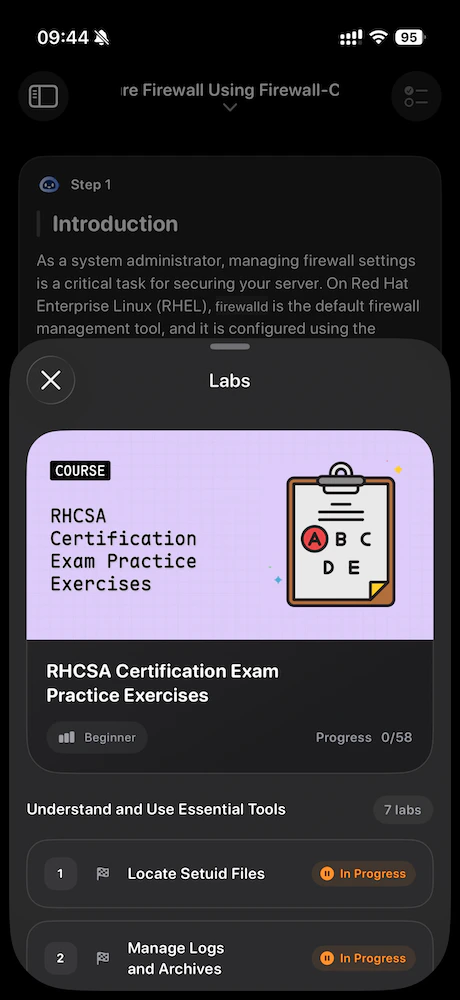
 ## Kursübersicht und Wechseln von Labs
Verwenden Sie den **Titel** in der oberen Lernleiste, um das **Labs**-Sheet zu öffnen: Kurs-Cover, gruppierte Labs, Fortschritt, manchmal ein **Nächster Kurs**-Link und Status wie **In Bearbeitung**.
* Das Wechseln zu **einem anderen Lab im selben Kurs** aktualisiert den Lernbildschirm **vor Ort** (kein zusätzlicher Navigationsstapel).
## Kursübersicht und Wechseln von Labs
Verwenden Sie den **Titel** in der oberen Lernleiste, um das **Labs**-Sheet zu öffnen: Kurs-Cover, gruppierte Labs, Fortschritt, manchmal ein **Nächster Kurs**-Link und Status wie **In Bearbeitung**.
* Das Wechseln zu **einem anderen Lab im selben Kurs** aktualisiert den Lernbildschirm **vor Ort** (kein zusätzlicher Navigationsstapel).
 Verwenden Sie das **Checklisten**-Steuerelement in der oberen Leiste für die **Schrittübersicht** des Labs, in dem Sie sich befinden.
 ## Verhalten des Kurskatalogs
In **Kurse**:
* **Weiterlernen** erscheint oben, wenn Sie berechtigte Kurse in Bearbeitung haben.
* **Pfade** ermöglichen es Ihnen, Inhalte zu filtern. Die App zeigt nur Pfade an, die LabEx für **iOS** kennzeichnet (Mac verwendet dieselbe Regel, sodass beide Apps übereinstimmen).
* Wenn ein Pfad ausgewählt ist, können Sie zwischen **Pfadkursen** und **beliebten Kursen** wechseln, die nach diesem Pfad gefiltert werden (gleiche Idee auf iPhone und Mac).
Die Auswahl eines Kurses öffnet seine **Lab-Liste**. Wählen Sie ein **Lab**, um **Lernen** zu betreten.
## Hinweis auf die Ausführung der VM beim Lernen
Wenn Sie eine **laufende VM** für ein anderes Lab als das auf dem Bildschirm haben, kann die **Lernen**-Zeile in der Seitenleiste einen **Zurück zum laufenden Lab**-Hinweis anzeigen. Verwenden Sie ihn, wenn Sie zu der Sitzung zurückkehren möchten, die noch eine Live-Umgebung hat.
## Verhalten des Kurskatalogs
In **Kurse**:
* **Weiterlernen** erscheint oben, wenn Sie berechtigte Kurse in Bearbeitung haben.
* **Pfade** ermöglichen es Ihnen, Inhalte zu filtern. Die App zeigt nur Pfade an, die LabEx für **iOS** kennzeichnet (Mac verwendet dieselbe Regel, sodass beide Apps übereinstimmen).
* Wenn ein Pfad ausgewählt ist, können Sie zwischen **Pfadkursen** und **beliebten Kursen** wechseln, die nach diesem Pfad gefiltert werden (gleiche Idee auf iPhone und Mac).
Die Auswahl eines Kurses öffnet seine **Lab-Liste**. Wählen Sie ein **Lab**, um **Lernen** zu betreten.
## Hinweis auf die Ausführung der VM beim Lernen
Wenn Sie eine **laufende VM** für ein anderes Lab als das auf dem Bildschirm haben, kann die **Lernen**-Zeile in der Seitenleiste einen **Zurück zum laufenden Lab**-Hinweis anzeigen. Verwenden Sie ihn, wenn Sie zu der Sitzung zurückkehren möchten, die noch eine Live-Umgebung hat.