> ## Documentation Index
> Fetch the complete documentation index at: https://support.labex.io/llms.txt
> Use this file to discover all available pages before exploring further.
# LabEx 虚拟机 (VM)
> 虚拟机是 LabEx 的基础设施,为您提供实践编程体验。
## VM 和实验
LabEx 为您提供了一个 Linux 虚拟环境来完成实验。当您开始一个实验时,它将自动为您创建一个 VM。
## 什么是 VM?
VM 代表 Linux 虚拟机。它允许您体验实践操作,发挥创造力,并试用代码。
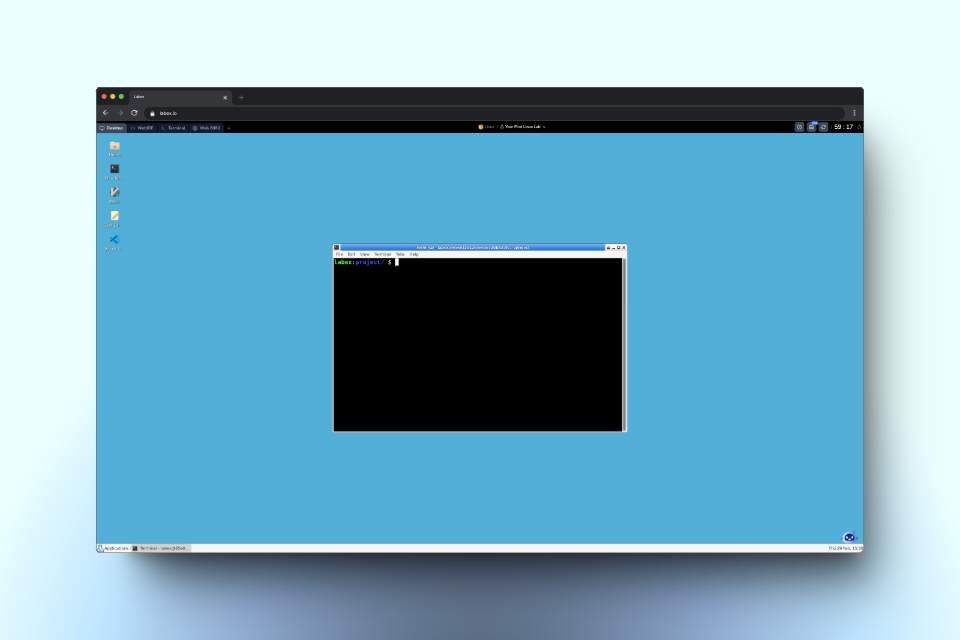 LabEx 的 VM 为您提供了不同的界面来完成实验。
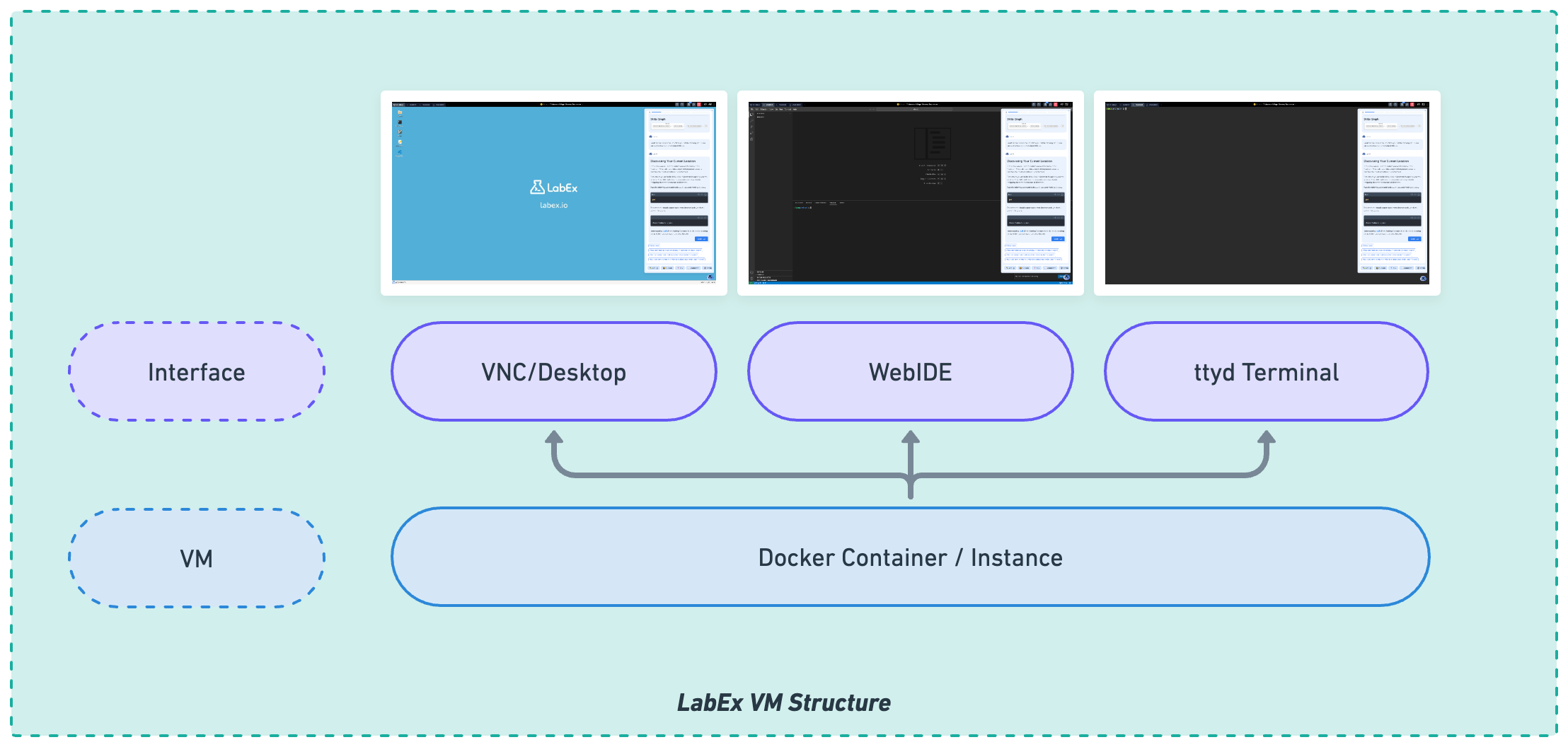 1. [**桌面**](/cn/labex-vm/desktop):一个 Linux GUI 桌面。您可以使用它来运行 GUI 应用程序。
2. [**WebIDE**](/cn/labex-vm/webide):一个类似 VSCode 的基于 Web 的 IDE。您可以使用它来编写代码。
3. [**终端**](/cn/labex-vm/ttyd):一个命令行界面。您可以使用它来运行命令和编写代码。
您可以通过单击左上角的选项卡在不同的界面之间切换。
1. [**桌面**](/cn/labex-vm/desktop):一个 Linux GUI 桌面。您可以使用它来运行 GUI 应用程序。
2. [**WebIDE**](/cn/labex-vm/webide):一个类似 VSCode 的基于 Web 的 IDE。您可以使用它来编写代码。
3. [**终端**](/cn/labex-vm/ttyd):一个命令行界面。您可以使用它来运行命令和编写代码。
您可以通过单击左上角的选项卡在不同的界面之间切换。
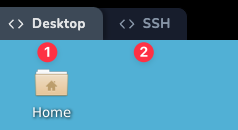 大多数情况下,LabEx 认为第一个界面最适合当前的实验。如果您想尝试不同的方式来完成实验,也可以切换到其他界面。
## 重新启动 VM
您可以通过单击右上角的 `Restart` 按钮来重新启动 VM。它将重新启动 VM 并重置环境。
在某些情况下,您需要重新启动 VM,例如:
1. VM 没有响应。
2. 您想重置环境。
## 关于 VM 的基本信息
LabEx VM 当前使用 `Ubuntu 22.04` 操作系统。
默认用户是 `labex`,它具有 `sudo` 权限。未为 `root` 和 `labex` 用户设置密码。
您可以使用 `sudo` 命令以 `root` 用户的身份运行命令。
大多数情况下,LabEx 认为第一个界面最适合当前的实验。如果您想尝试不同的方式来完成实验,也可以切换到其他界面。
## 重新启动 VM
您可以通过单击右上角的 `Restart` 按钮来重新启动 VM。它将重新启动 VM 并重置环境。
在某些情况下,您需要重新启动 VM,例如:
1. VM 没有响应。
2. 您想重置环境。
## 关于 VM 的基本信息
LabEx VM 当前使用 `Ubuntu 22.04` 操作系统。
默认用户是 `labex`,它具有 `sudo` 权限。未为 `root` 和 `labex` 用户设置密码。
您可以使用 `sudo` 命令以 `root` 用户的身份运行命令。