> ## Documentation Index
> Fetch the complete documentation index at: https://support.labex.io/llms.txt
> Use this file to discover all available pages before exploring further.
# LabEx VM WebIDE 界面
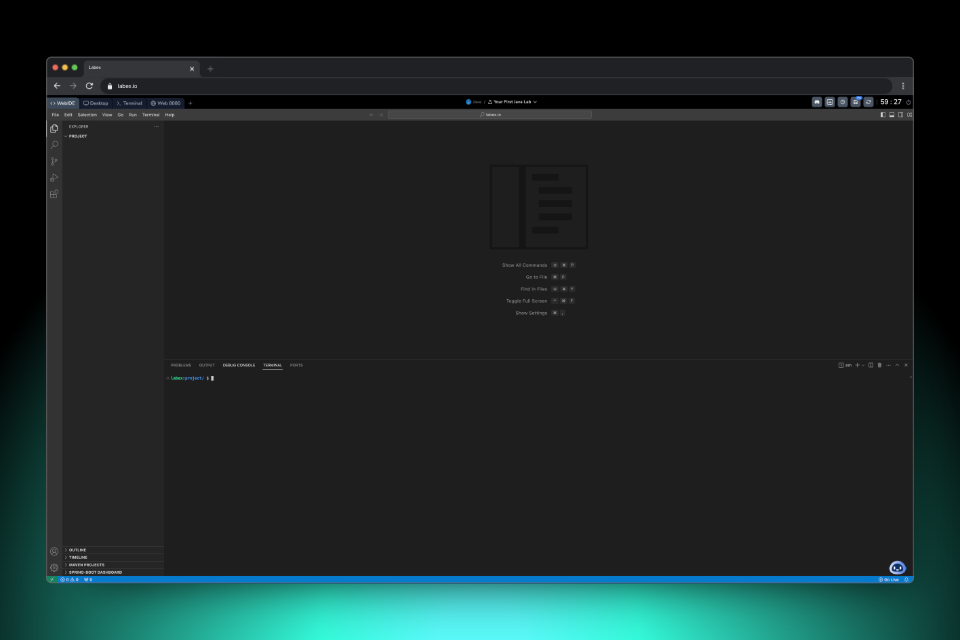
> LabEx WebIDE 提供了一个现代化的、类似 VS Code 的开发环境,用于编码任务。它基于 Ubuntu 22.04 构建,提供了一个熟悉的界面,用于编写、编译和运行多种编程语言的代码。
## WebIDE 预览
 WebIDE 环境特别适用于:
1. 用各种编程语言(Java、JavaScript、Python 等)编写和调试代码
2. 具有实时预览功能的 Web 开发项目,请参阅 [在 WebIDE 中创建您的第一个 HTML 页面](https://labex.io/tutorials/html-create-your-first-html-page-in-webide-451041)
3. 通过直观的界面管理项目文件和目录
4. 用于命令行任务的集成终端操作
## 环境布局
WebIDE 界面由几个关键组件组成:
1. 左侧边栏:
* 用于项目导航的文件资源管理器
* 搜索功能
* 用于 Git 操作的源代码管理
* 扩展面板
2. 编辑器区域:主要编码工作区
3. 底部面板:终端、问题和输出
4. 状态栏:快速访问设置和实时预览
5. 顶部菜单栏:文件、编辑、查看和其他选项
## 终端访问
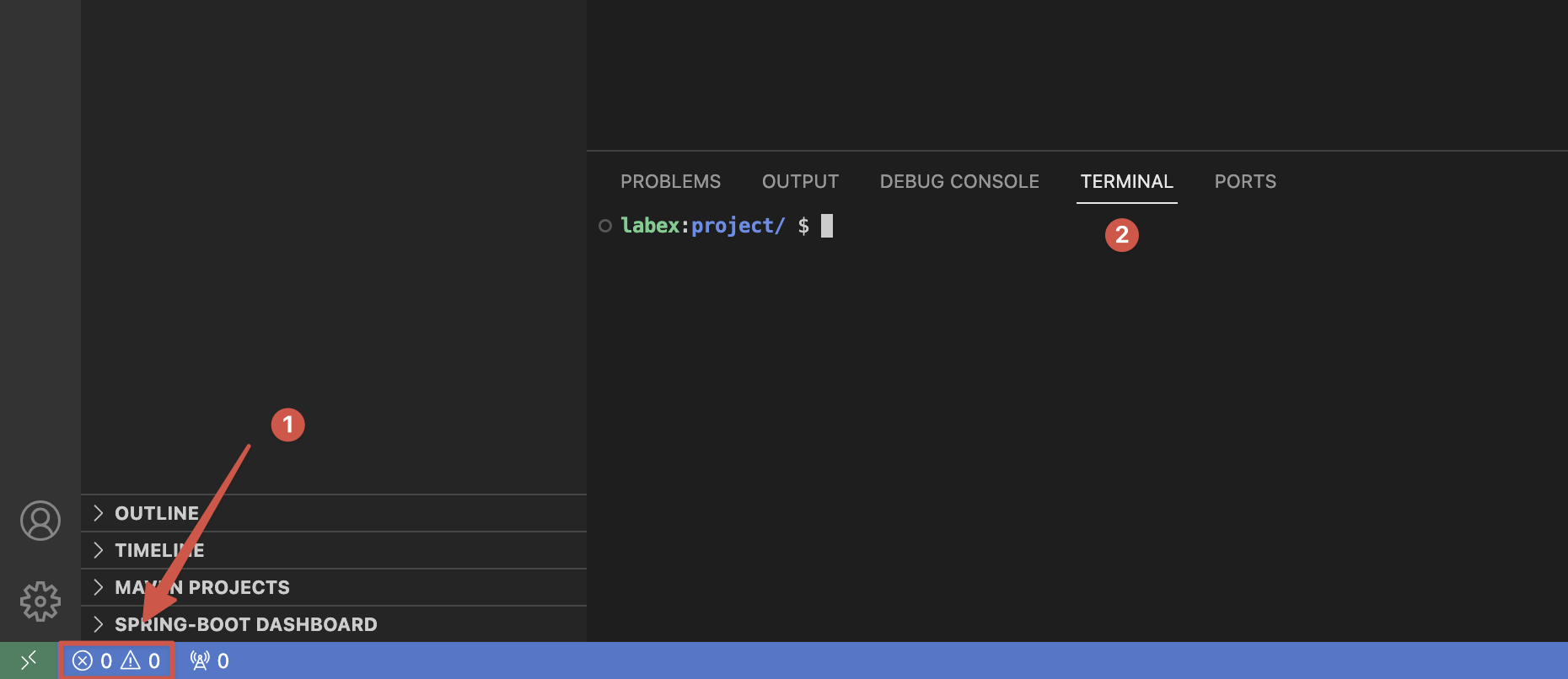
您可以通过两种方式打开终端:
1. 点击左下角的 图标,切换到终端选项卡;
WebIDE 环境特别适用于:
1. 用各种编程语言(Java、JavaScript、Python 等)编写和调试代码
2. 具有实时预览功能的 Web 开发项目,请参阅 [在 WebIDE 中创建您的第一个 HTML 页面](https://labex.io/tutorials/html-create-your-first-html-page-in-webide-451041)
3. 通过直观的界面管理项目文件和目录
4. 用于命令行任务的集成终端操作
## 环境布局
WebIDE 界面由几个关键组件组成:
1. 左侧边栏:
* 用于项目导航的文件资源管理器
* 搜索功能
* 用于 Git 操作的源代码管理
* 扩展面板
2. 编辑器区域:主要编码工作区
3. 底部面板:终端、问题和输出
4. 状态栏:快速访问设置和实时预览
5. 顶部菜单栏:文件、编辑、查看和其他选项
## 终端访问
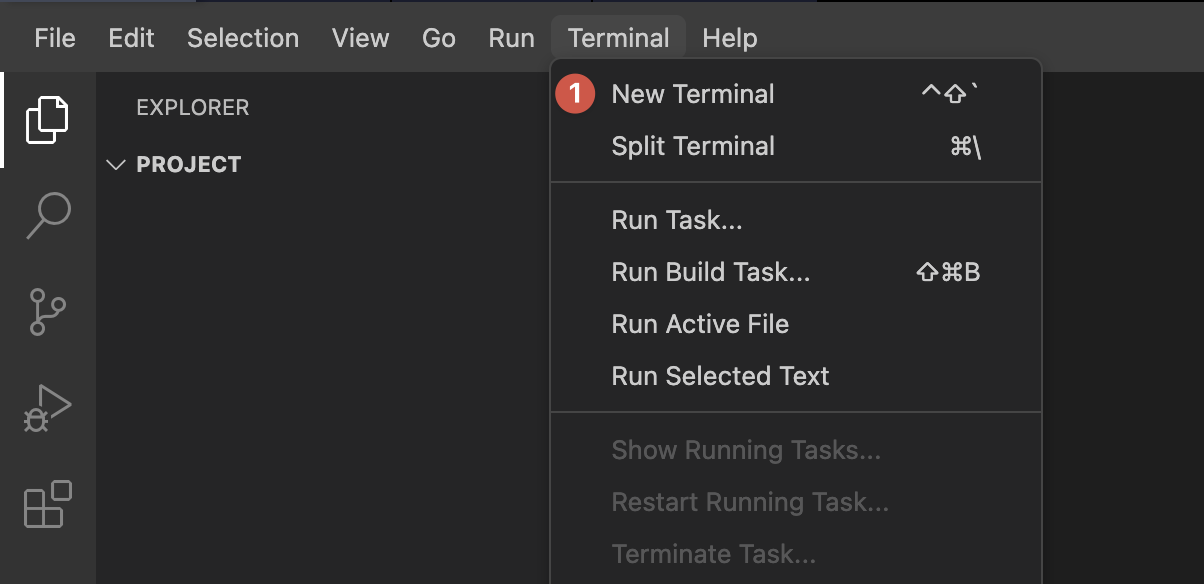
您可以通过两种方式打开终端:
1. 点击左下角的 图标,切换到终端选项卡;
 2. 使用顶部菜单:终端 > 新建终端
 ## 预览 HTML
要预览您的 HTML 文件:
1. 在 WebIDE 中,单击右下角的“Go Live”按钮。
## 预览 HTML
要预览您的 HTML 文件:
1. 在 WebIDE 中,单击右下角的“Go Live”按钮。
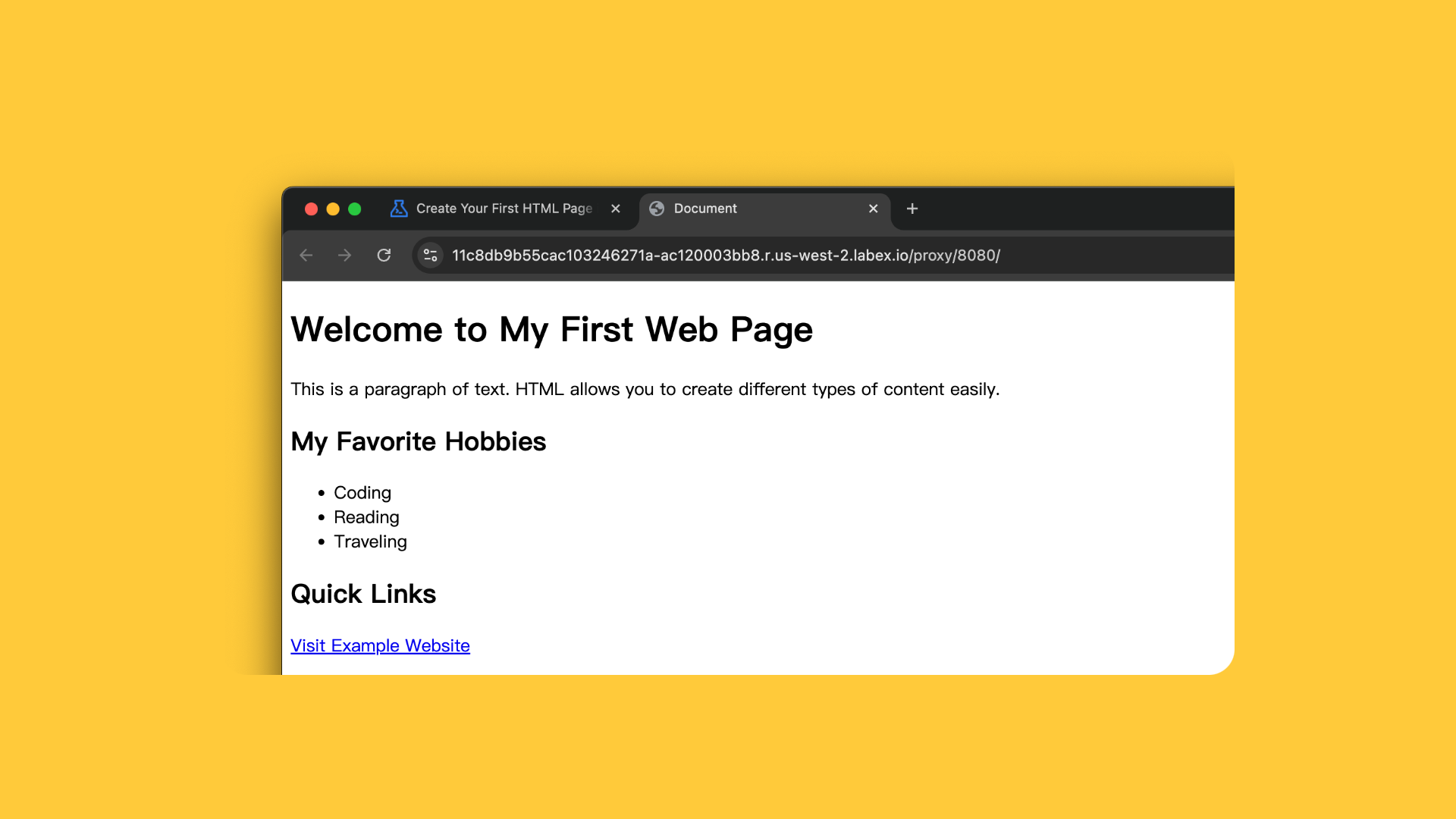
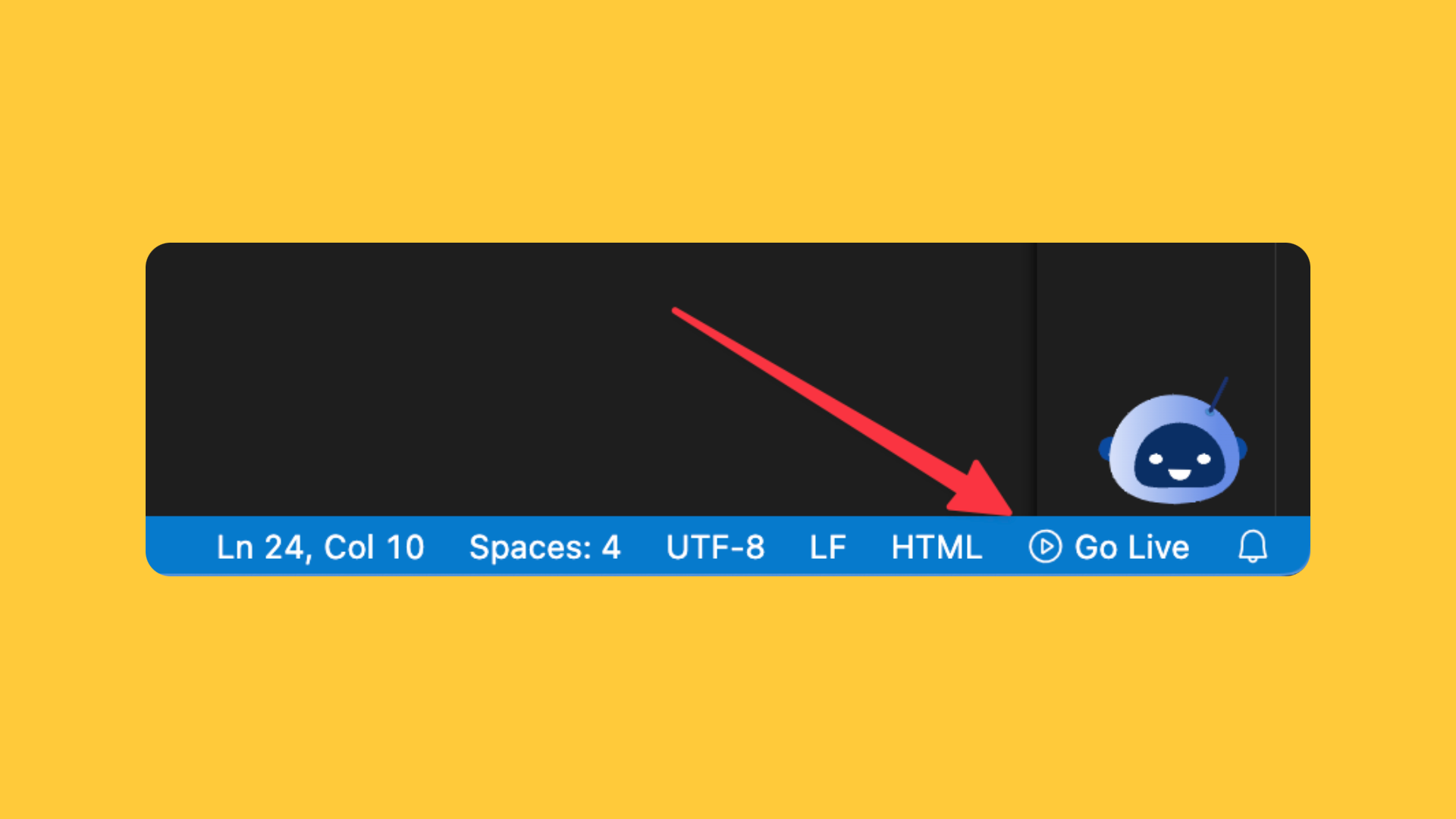 2. 将打开一个新浏览器标签页,其中呈现您的 HTML 页面。
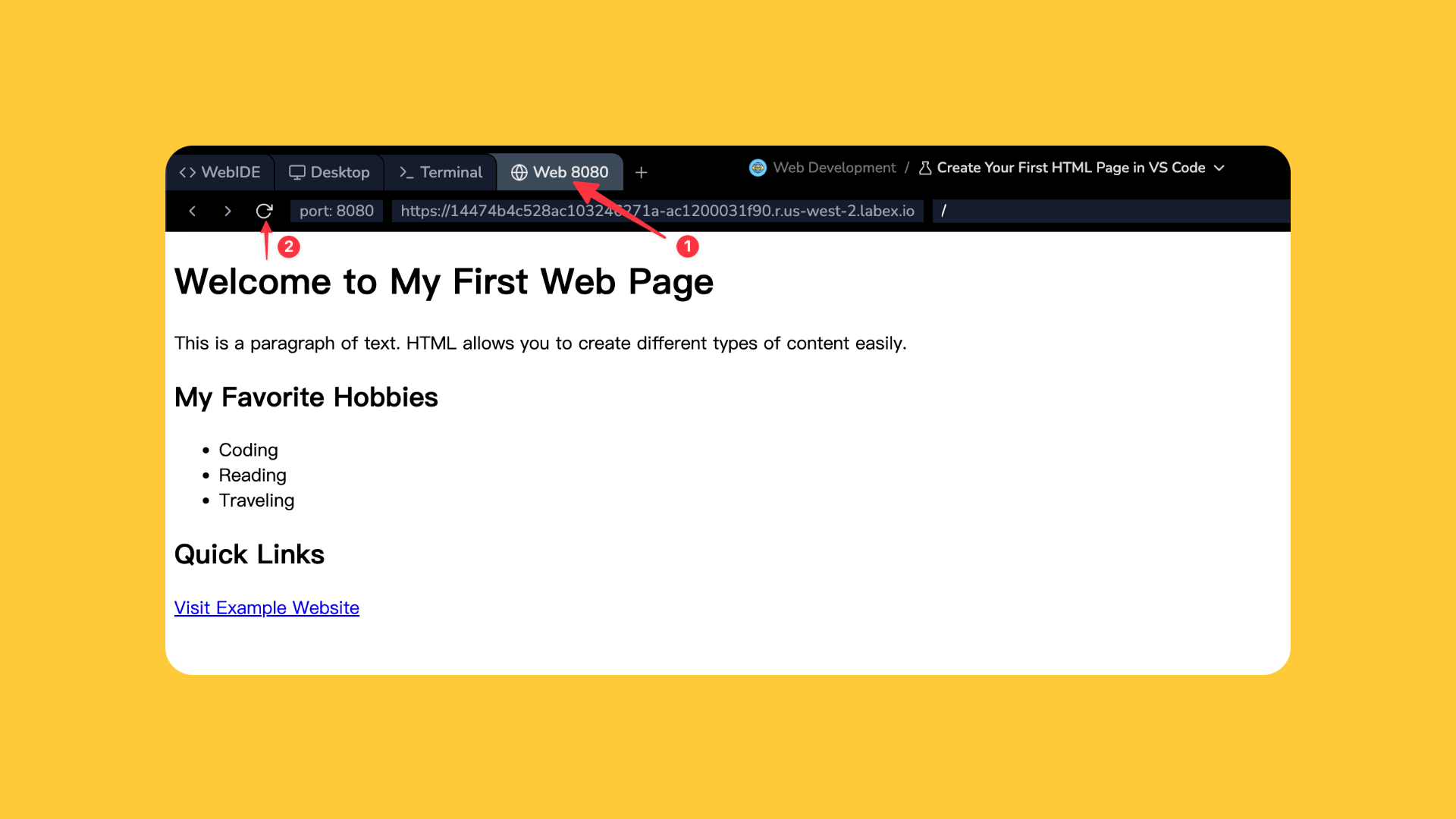
 3. 或者,您可以单击“Web 8080”选项卡以打开预览。
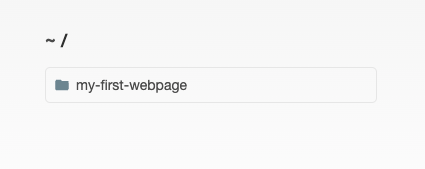
 4. 如果您的项目位于子目录下,您可以通过单击资源管理器中的子目录名称来访问它,然后它将自动预览该目录中的 `index.html` 文件。
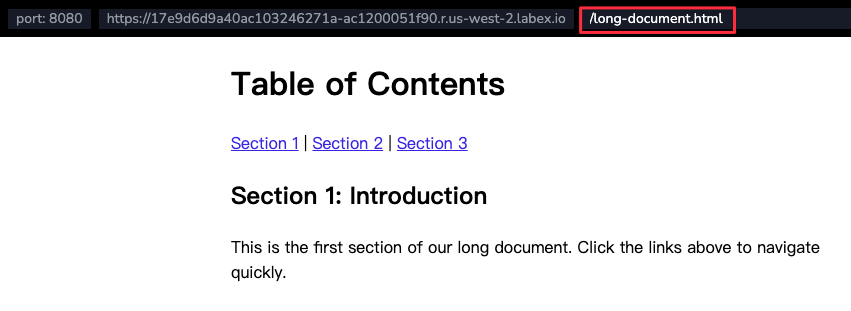
 5. 如果您的项目有多个 HTML 文件,包括 `index.html`,您可以将文件名附加到 URL 以直接预览它。例如,`https://xxx.labex.io/another-file.html`。
 6. 您可以通过单击“在新标签页中打开”按钮在新标签页中打开预览。它将在新的浏览器标签页中打开预览。
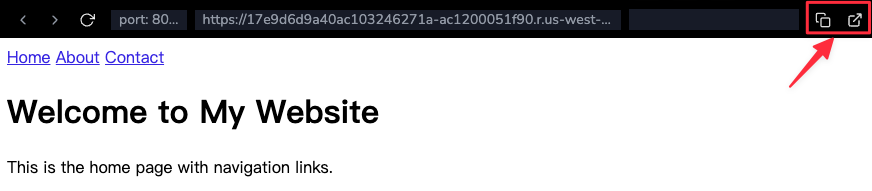 “Go Live”将自动:
* 启动 Web 服务器
* 在您修改代码时提供实时更新
> 提示:LabEx VM 在端口 8080 上托管预览。您可以与他人共享预览链接以展示您的工作。在您的 lab vm 停止后,预览链接将不再起作用。
## 使用场景
这是一个 Java 示例 lab,演示了如何使用 LabEx WebIDE 编写、编译和运行一个简单的
Java 程序。
在 WebIDE 中使用 Java 项目:
“Go Live”将自动:
* 启动 Web 服务器
* 在您修改代码时提供实时更新
> 提示:LabEx VM 在端口 8080 上托管预览。您可以与他人共享预览链接以展示您的工作。在您的 lab vm 停止后,预览链接将不再起作用。
## 使用场景
这是一个 Java 示例 lab,演示了如何使用 LabEx WebIDE 编写、编译和运行一个简单的
Java 程序。
在 WebIDE 中使用 Java 项目:
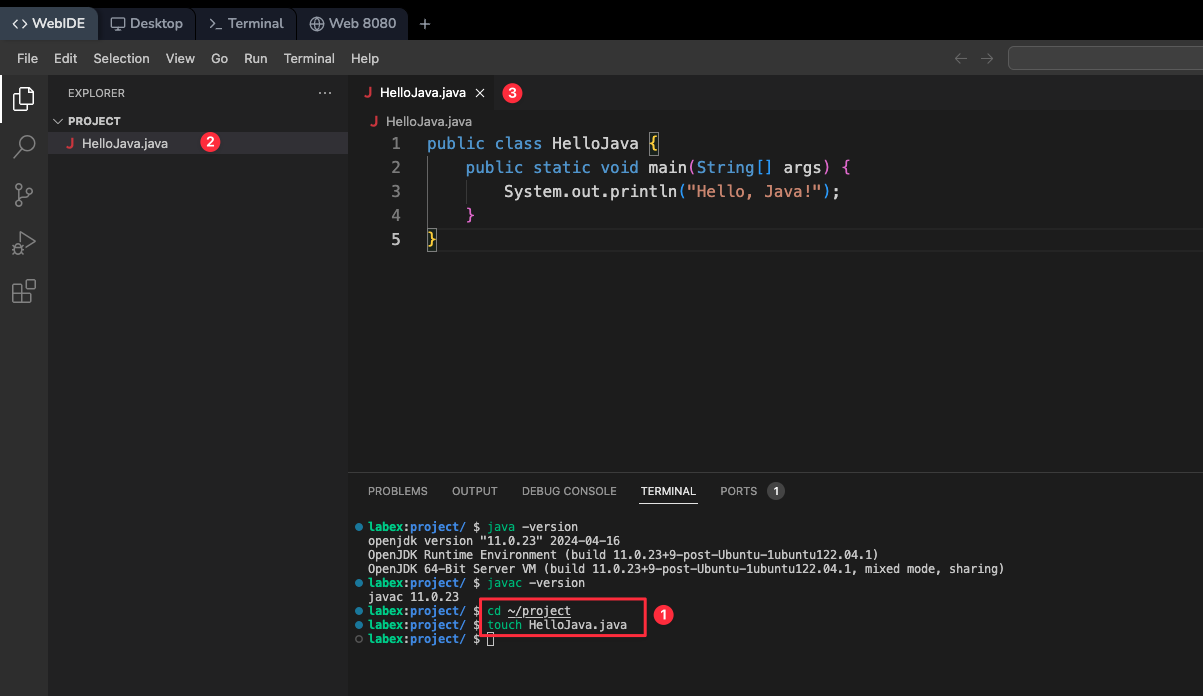 1. 通过资源管理器创建一个新的 Java 文件
2. 使用语法高亮显示编写您的 Java 代码
3. 在终端中编译和运行:
```bash theme={null}
javac MyClass.java
java MyClass
```
4. 实时查看编译错误和警告
这是一个 HTML 示例 lab,演示了如何使用 LabEx WebIDE 创建一个简单的网页。
对于前端开发任务:
1. 通过资源管理器创建一个新的 Java 文件
2. 使用语法高亮显示编写您的 Java 代码
3. 在终端中编译和运行:
```bash theme={null}
javac MyClass.java
java MyClass
```
4. 实时查看编译错误和警告
这是一个 HTML 示例 lab,演示了如何使用 LabEx WebIDE 创建一个简单的网页。
对于前端开发任务:
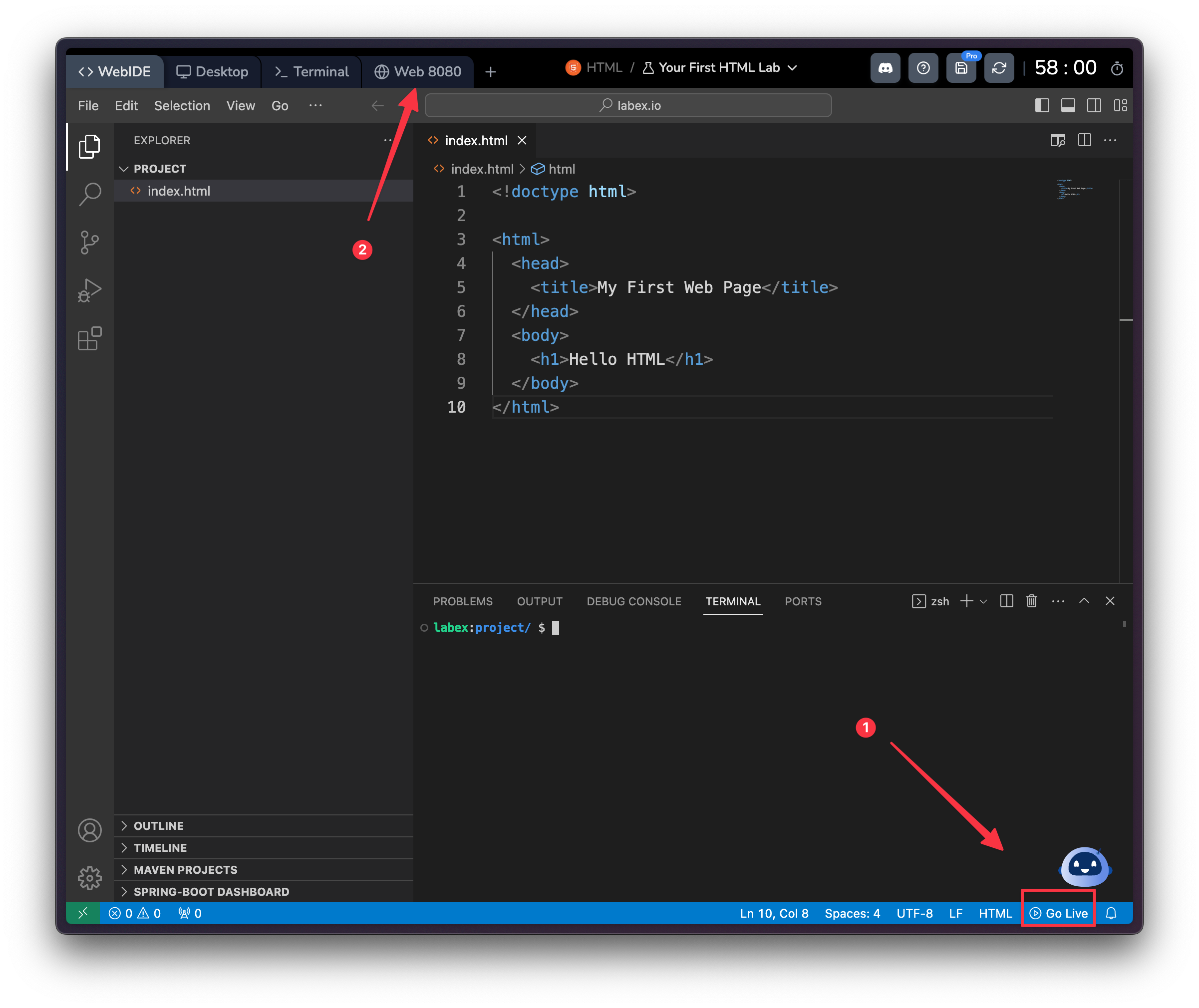 1. 创建 HTML、CSS 和 JavaScript 文件
2. 单击右下角的“Go Live”按钮
3. 通过以下方式访问您的网页:
* LabEx VM 顶部的 Web 8080 选项卡
* 使用 + 按钮创建新的端口预览选项卡
注意:您的项目会自动部署到 LabEx 服务器上的公共 URL,使其可以通过 Web 选项卡访问。
这是一个 Python 示例挑战,演示了如何使用 LabEx WebIDE 处理宇航员姓名。
对于 Python 编程:
1. 创建 HTML、CSS 和 JavaScript 文件
2. 单击右下角的“Go Live”按钮
3. 通过以下方式访问您的网页:
* LabEx VM 顶部的 Web 8080 选项卡
* 使用 + 按钮创建新的端口预览选项卡
注意:您的项目会自动部署到 LabEx 服务器上的公共 URL,使其可以通过 Web 选项卡访问。
这是一个 Python 示例挑战,演示了如何使用 LabEx WebIDE 处理宇航员姓名。
对于 Python 编程:
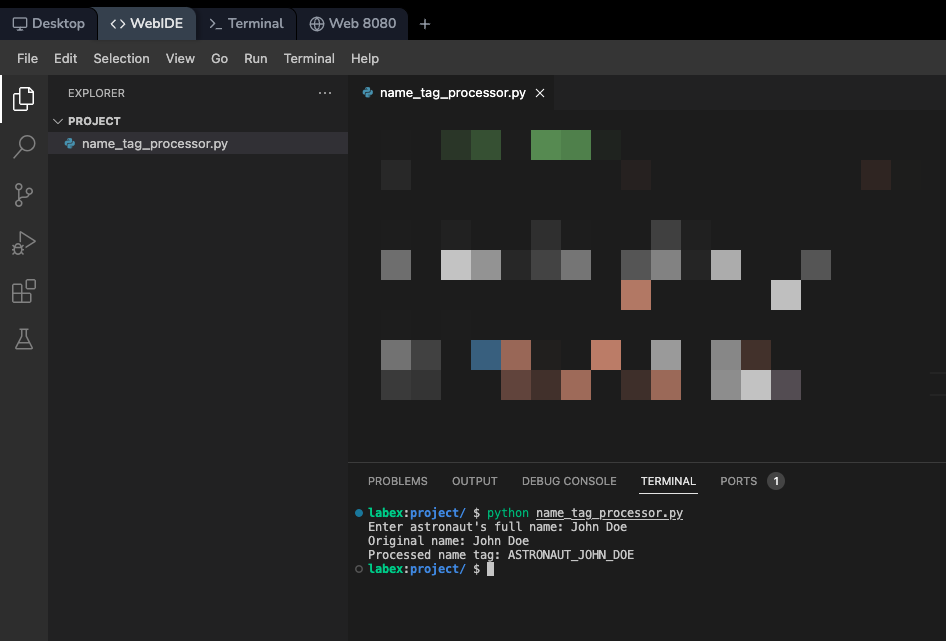 1. 在资源管理器中创建一个 Python 文件
2. 编写您的 Python 代码,包括:
* 语法高亮显示
* 代码补全
* 错误检测
3. 在终端中运行您的脚本:
```bash theme={null}
python3 script.py
```
4. 使用集成的调试器进行逐步执行
## 常见问题解答
LabEx VM 会自动部署您的 Web 项目:
1. 在资源管理器中创建一个 Python 文件
2. 编写您的 Python 代码,包括:
* 语法高亮显示
* 代码补全
* 错误检测
3. 在终端中运行您的脚本:
```bash theme={null}
python3 script.py
```
4. 使用集成的调试器进行逐步执行
## 常见问题解答
LabEx VM 会自动部署您的 Web 项目:
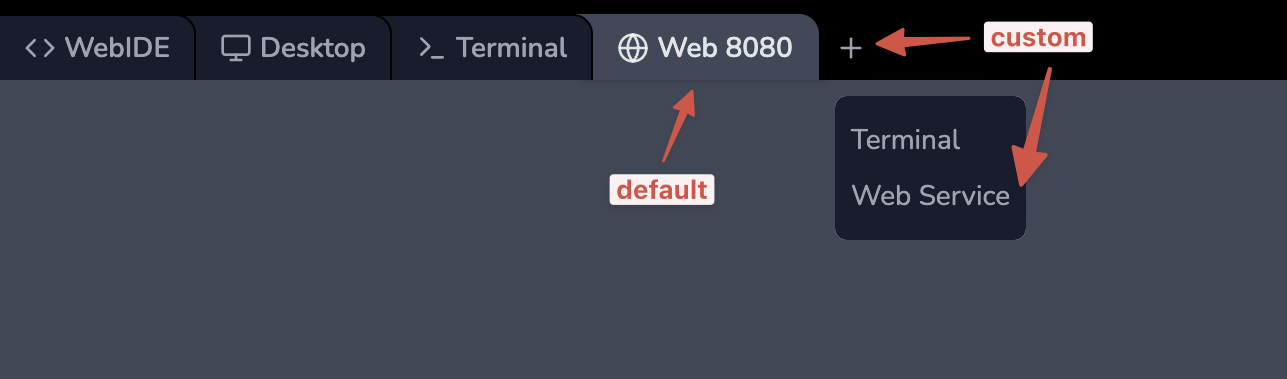 1. 默认端口 8080:
* 单击 LabEx VM 顶部的“Web 8080”选项卡
* 您的应用程序将通过公共 URL 访问
2. 自定义端口:
* 单击 + 按钮创建新的端口预览选项卡
* 每个端口都有自己的公共 URL
* 适用于运行多个服务(例如,前端和后端)
注意:与本地开发不同,您不能直接访问 localhost,因为 LabEx 在云中运行。
WebIDE 中的常用快捷键:
* **文件操作**
* 新建文件:Ctrl+N
* 保存:Ctrl+S
* 查找:Ctrl+F
* 替换:Ctrl+H
* **面板控制**
* 切换侧边栏:Ctrl+B
* 切换终端:Ctrl+\`
* 命令面板:Ctrl+Shift+P
* **编辑器功能**
* 多光标:Alt+ 单击
* 选择所有出现:Ctrl+Shift+L
* 格式化文档:Shift+Alt+F
是的,您可以使用 Ubuntu 包管理器安装其他工具:
```bash theme={null}
sudo apt update
sudo apt install package-name
```
对于特定于语言的包管理器:
* Node.js/npm:
```bash theme={null}
npm install package-name
```
* Python/pip:
```bash theme={null}
pip install package-name
```
请记住,安装是临时的,将在您的会话结束时重置。
WebIDE 提供了几种管理文件的方法:
1. **上传文件:**
* 将文件拖放到资源管理器中
* 在资源管理器中右键单击后使用上传/下载
1. 默认端口 8080:
* 单击 LabEx VM 顶部的“Web 8080”选项卡
* 您的应用程序将通过公共 URL 访问
2. 自定义端口:
* 单击 + 按钮创建新的端口预览选项卡
* 每个端口都有自己的公共 URL
* 适用于运行多个服务(例如,前端和后端)
注意:与本地开发不同,您不能直接访问 localhost,因为 LabEx 在云中运行。
WebIDE 中的常用快捷键:
* **文件操作**
* 新建文件:Ctrl+N
* 保存:Ctrl+S
* 查找:Ctrl+F
* 替换:Ctrl+H
* **面板控制**
* 切换侧边栏:Ctrl+B
* 切换终端:Ctrl+\`
* 命令面板:Ctrl+Shift+P
* **编辑器功能**
* 多光标:Alt+ 单击
* 选择所有出现:Ctrl+Shift+L
* 格式化文档:Shift+Alt+F
是的,您可以使用 Ubuntu 包管理器安装其他工具:
```bash theme={null}
sudo apt update
sudo apt install package-name
```
对于特定于语言的包管理器:
* Node.js/npm:
```bash theme={null}
npm install package-name
```
* Python/pip:
```bash theme={null}
pip install package-name
```
请记住,安装是临时的,将在您的会话结束时重置。
WebIDE 提供了几种管理文件的方法:
1. **上传文件:**
* 将文件拖放到资源管理器中
* 在资源管理器中右键单击后使用上传/下载
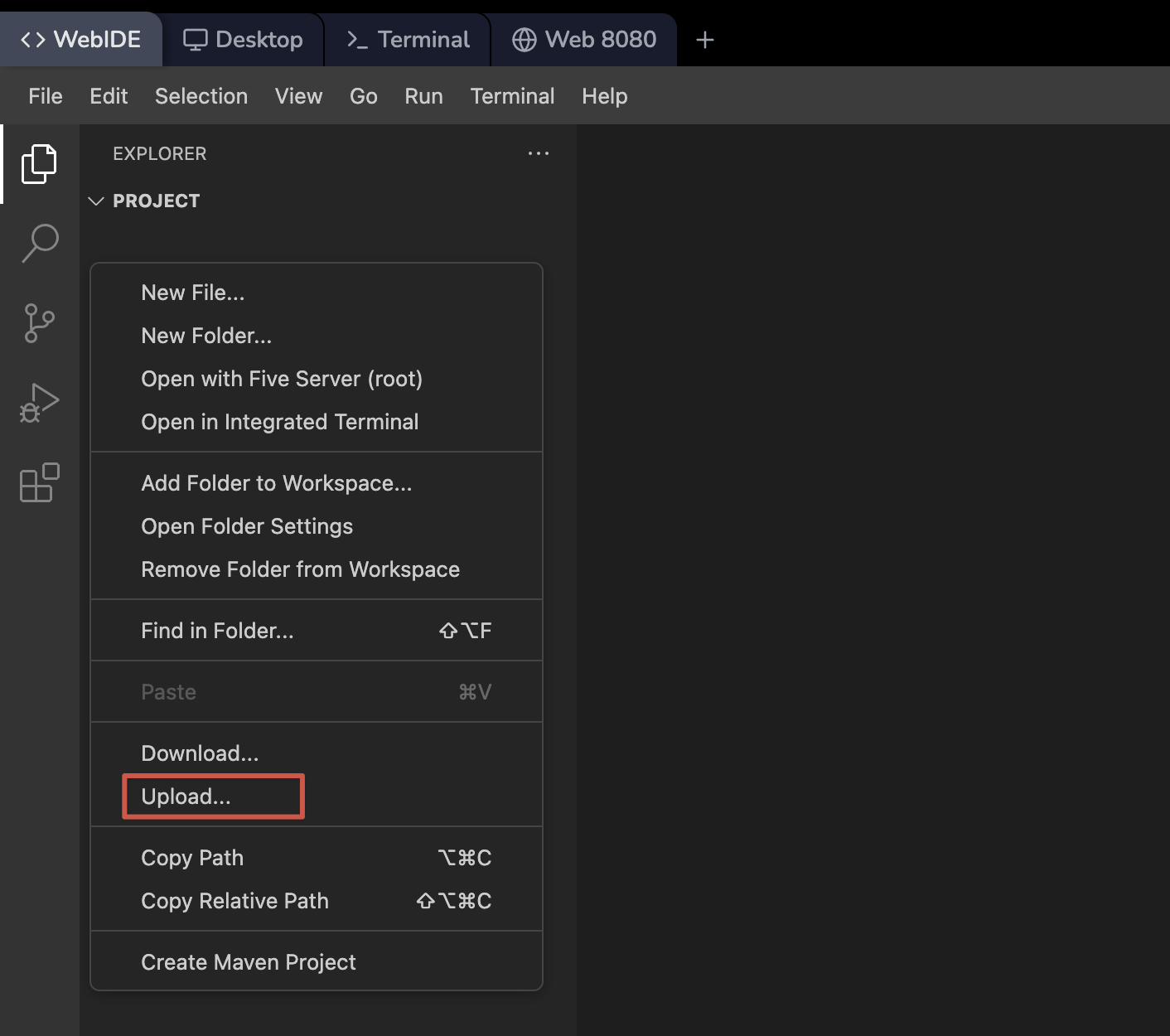 2. **下载文件:**
* 在资源管理器中右键单击文件
* 选择“下载”
3. **复制/粘贴:**
* 文本内容可以在您的本地计算机和 WebIDE 之间直接复制
* 二进制文件应使用上传/下载功能
请记住,所有文件都是临时的,将在您的会话结束时丢失。
2. **下载文件:**
* 在资源管理器中右键单击文件
* 选择“下载”
3. **复制/粘贴:**
* 文本内容可以在您的本地计算机和 WebIDE 之间直接复制
* 二进制文件应使用上传/下载功能
请记住,所有文件都是临时的,将在您的会话结束时丢失。