> ## Documentation Index
> Fetch the complete documentation index at: https://support.labex.io/llms.txt
> Use this file to discover all available pages before exploring further.
# LabEx VM 终端界面
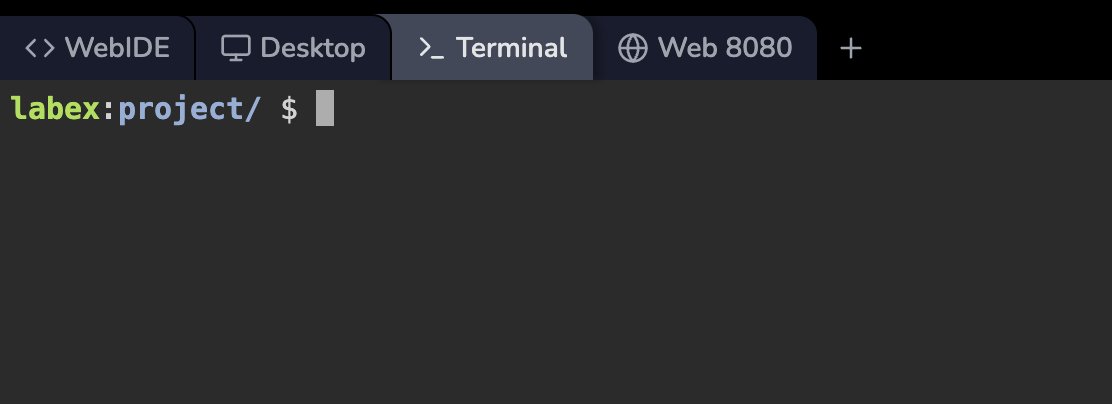
> LabEx 终端界面提供了一个轻量级的、基于浏览器的命令行环境,由 TTYD 提供支持。它基于 Ubuntu 22.04 构建,提供了一个简化的命令行操作和基于文本的任务界面。
## 终端预览
 终端环境特别适用于:
1. 以命令行操作为重点的任务
2. 服务器管理和系统配置
3. 基于文本的编程和调试
4. 在不需要 GUI 时,高效利用资源的远程访问
## 访问终端
1. 如果讲师建议默认使用终端环境进行 Lab,您将在启动时看到终端环境。
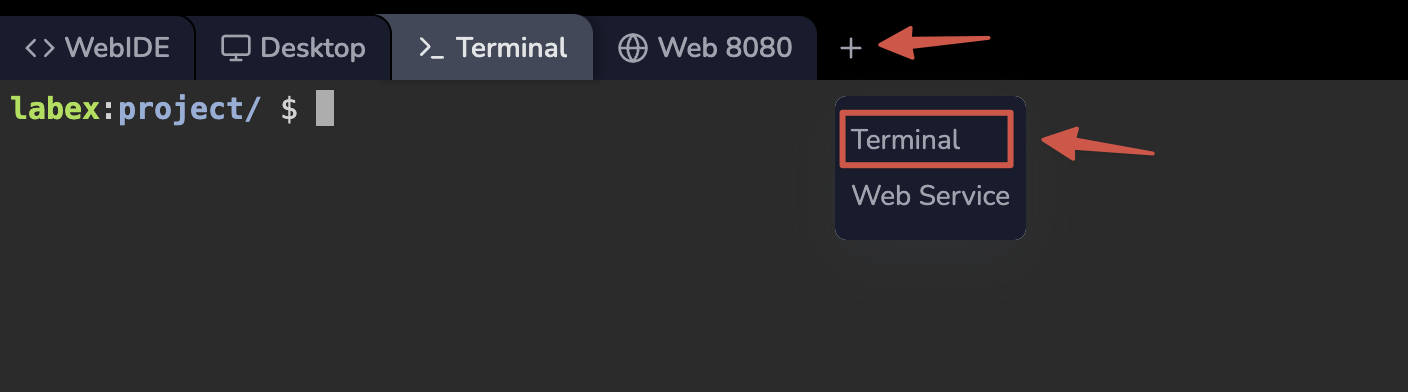
2. 您可以通过点击界面顶部的 + 按钮来创建额外的终端会话。
终端环境特别适用于:
1. 以命令行操作为重点的任务
2. 服务器管理和系统配置
3. 基于文本的编程和调试
4. 在不需要 GUI 时,高效利用资源的远程访问
## 访问终端
1. 如果讲师建议默认使用终端环境进行 Lab,您将在启动时看到终端环境。
2. 您可以通过点击界面顶部的 + 按钮来创建额外的终端会话。
 ## 环境特性
终端界面提供了几个关键特性:
1. 多个终端会话:
* 使用 + 按钮创建新会话
* 使用标签在会话之间切换
* 根据需要单独关闭会话
2. 完整的 Ubuntu 环境:
* 基于 Ubuntu 22.04 LTS
* 访问标准的 Ubuntu 存储库
* 支持常见的命令行工具和实用程序
3. 基于文本的工具:
* Vim/Nano 文本编辑器
* 命令行编译器和解释器
* 通过 apt 进行包管理
* Git 用于版本控制
## TTYD 特性
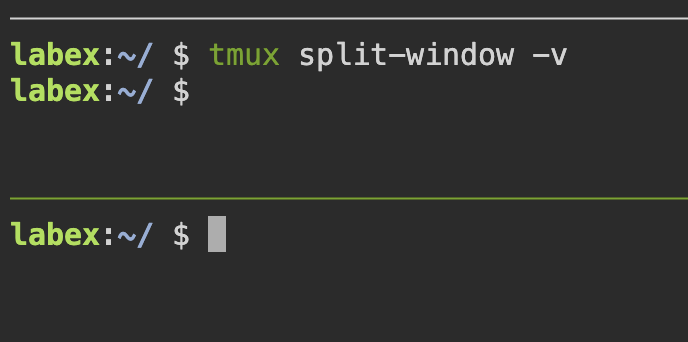
终端界面由 [TTYD](https://github.com/tsl0922/ttyd) (Terminal Over HTTP) 提供支持,并提供了一些高级特性:
**使用 tmux 命令:**
```bash theme={null}
# 创建分割
tmux split-window -h # 水平分割
tmux split-window -v # 垂直分割
tmux split-window -hf # 全高垂直分割
tmux split-window -vf # 全宽水平分割
# 在窗格之间导航
tmux select-pane -L # 移动到左侧窗格
tmux select-pane -R # 移动到右侧窗格
tmux select-pane -U # 移动到上方窗格
tmux select-pane -D # 移动到下方窗格
# 调整窗格大小
tmux resize-pane -L 10 # 向左调整 10 个单元格
tmux resize-pane -R 10 # 向右调整 10 个单元格
tmux resize-pane -U 5 # 向上调整 5 个单元格
tmux resize-pane -D 5 # 向下调整 5 个单元格
# 其他操作
tmux kill-pane # 关闭当前窗格
tmux select-layout tiled # 平衡窗格大小
```
## 环境特性
终端界面提供了几个关键特性:
1. 多个终端会话:
* 使用 + 按钮创建新会话
* 使用标签在会话之间切换
* 根据需要单独关闭会话
2. 完整的 Ubuntu 环境:
* 基于 Ubuntu 22.04 LTS
* 访问标准的 Ubuntu 存储库
* 支持常见的命令行工具和实用程序
3. 基于文本的工具:
* Vim/Nano 文本编辑器
* 命令行编译器和解释器
* 通过 apt 进行包管理
* Git 用于版本控制
## TTYD 特性
终端界面由 [TTYD](https://github.com/tsl0922/ttyd) (Terminal Over HTTP) 提供支持,并提供了一些高级特性:
**使用 tmux 命令:**
```bash theme={null}
# 创建分割
tmux split-window -h # 水平分割
tmux split-window -v # 垂直分割
tmux split-window -hf # 全高垂直分割
tmux split-window -vf # 全宽水平分割
# 在窗格之间导航
tmux select-pane -L # 移动到左侧窗格
tmux select-pane -R # 移动到右侧窗格
tmux select-pane -U # 移动到上方窗格
tmux select-pane -D # 移动到下方窗格
# 调整窗格大小
tmux resize-pane -L 10 # 向左调整 10 个单元格
tmux resize-pane -R 10 # 向右调整 10 个单元格
tmux resize-pane -U 5 # 向上调整 5 个单元格
tmux resize-pane -D 5 # 向下调整 5 个单元格
# 其他操作
tmux kill-pane # 关闭当前窗格
tmux select-layout tiled # 平衡窗格大小
```
 ### 在 tmux 中滚动
在 tmux 中,**鼠标滚轮滚动与常规的拖选复制无法在同一模式下并存**。终端要么把滚轮交给 tmux(用于滚动历史缓冲),要么把鼠标事件留给浏览器(用于高亮与复制),同一种手势不能同时兼得两种体验。
LabEx 默认关闭鼠标支持,以便您在浏览器里按习惯选择并复制。若开启鼠标模式,滚轮会在 tmux 内滚动,但常规的拖选复制将不可用,直到您再次更改设置。
**仅当前会话临时启用鼠标滚动:**
```bash theme={null}
tmux set -g mouse on
```
**为之后所有会话永久启用鼠标滚动:**
```bash theme={null}
echo 'set -g mouse on' >> ~/.tmux.conf && tmux source-file ~/.tmux.conf
```
**需要再次复制时:**
* 关闭鼠标模式:执行 `tmux set -g mouse off`,或在 `~/.tmux.conf` 中删除或注释 `set -g mouse on` 后执行 `tmux source-file ~/.tmux.conf`。
* 部分客户端可在按住 **Shift** 的同时进行选择以绕过 tmux 的鼠标处理;具体取决于浏览器与 TTYD。要恢复简单的复制方式,关闭鼠标模式最为可靠。
## 使用场景
您将使用的常用终端命令:
```bash theme={null}
# 文件和目录操作
ls -la # 列出所有文件及其详细信息
cd /path/to/dir # 更改目录
mkdir new-dir # 创建目录
rm -rf dir # 删除目录
# 系统信息
uname -a # 系统信息
df -h # 磁盘使用情况
top # 进程监视器
```
您可以使用各种文本编辑器:
1. Vim:
```bash theme={null}
vim filename.txt # 在 Vim 中打开/创建文件
```
2. Nano:
```bash theme={null}
nano filename.txt # 在 Nano 中打开/创建文件
```
两个编辑器都已预先安装并可以使用。
安装和管理软件包:
```bash theme={null}
# 更新包列表
sudo apt update
# 安装新软件包
sudo apt install package-name
# 删除软件包
sudo apt remove package-name
# 搜索软件包
apt search keyword
```
## 常见问题解答
TTYD 支持几种复制/粘贴方法:
1. 使用鼠标:
* 选择要复制的文本
* 右键单击以粘贴
2. 使用键盘:
* 复制:Ctrl+Insert 或 Ctrl+Shift+C
* 粘贴:Shift+Insert 或 Ctrl+Shift+V
注意:实际快捷键可能因您的浏览器和操作系统而异。
是的,您可以使用命令行工具传输文件:
1. 对于文本内容:
* 直接复制并粘贴到终端中
* 使用文本编辑器创建和修改文件
2. 对于二进制文件:
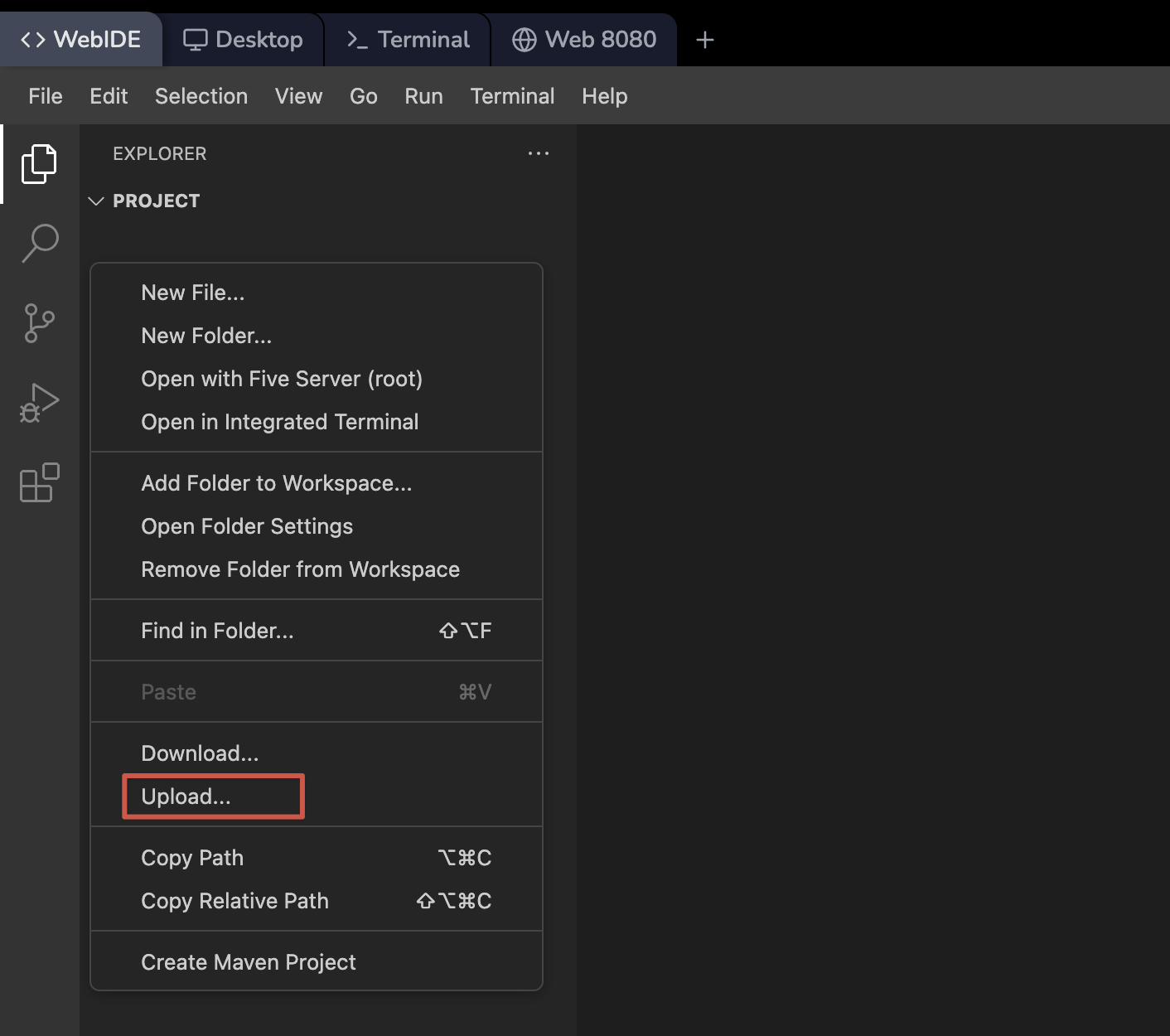
* 使用 WebIDE 界面进行文件上传/下载
* 切换到 WebIDE 选项卡进行文件管理操作
### 在 tmux 中滚动
在 tmux 中,**鼠标滚轮滚动与常规的拖选复制无法在同一模式下并存**。终端要么把滚轮交给 tmux(用于滚动历史缓冲),要么把鼠标事件留给浏览器(用于高亮与复制),同一种手势不能同时兼得两种体验。
LabEx 默认关闭鼠标支持,以便您在浏览器里按习惯选择并复制。若开启鼠标模式,滚轮会在 tmux 内滚动,但常规的拖选复制将不可用,直到您再次更改设置。
**仅当前会话临时启用鼠标滚动:**
```bash theme={null}
tmux set -g mouse on
```
**为之后所有会话永久启用鼠标滚动:**
```bash theme={null}
echo 'set -g mouse on' >> ~/.tmux.conf && tmux source-file ~/.tmux.conf
```
**需要再次复制时:**
* 关闭鼠标模式:执行 `tmux set -g mouse off`,或在 `~/.tmux.conf` 中删除或注释 `set -g mouse on` 后执行 `tmux source-file ~/.tmux.conf`。
* 部分客户端可在按住 **Shift** 的同时进行选择以绕过 tmux 的鼠标处理;具体取决于浏览器与 TTYD。要恢复简单的复制方式,关闭鼠标模式最为可靠。
## 使用场景
您将使用的常用终端命令:
```bash theme={null}
# 文件和目录操作
ls -la # 列出所有文件及其详细信息
cd /path/to/dir # 更改目录
mkdir new-dir # 创建目录
rm -rf dir # 删除目录
# 系统信息
uname -a # 系统信息
df -h # 磁盘使用情况
top # 进程监视器
```
您可以使用各种文本编辑器:
1. Vim:
```bash theme={null}
vim filename.txt # 在 Vim 中打开/创建文件
```
2. Nano:
```bash theme={null}
nano filename.txt # 在 Nano 中打开/创建文件
```
两个编辑器都已预先安装并可以使用。
安装和管理软件包:
```bash theme={null}
# 更新包列表
sudo apt update
# 安装新软件包
sudo apt install package-name
# 删除软件包
sudo apt remove package-name
# 搜索软件包
apt search keyword
```
## 常见问题解答
TTYD 支持几种复制/粘贴方法:
1. 使用鼠标:
* 选择要复制的文本
* 右键单击以粘贴
2. 使用键盘:
* 复制:Ctrl+Insert 或 Ctrl+Shift+C
* 粘贴:Shift+Insert 或 Ctrl+Shift+V
注意:实际快捷键可能因您的浏览器和操作系统而异。
是的,您可以使用命令行工具传输文件:
1. 对于文本内容:
* 直接复制并粘贴到终端中
* 使用文本编辑器创建和修改文件
2. 对于二进制文件:
* 使用 WebIDE 界面进行文件上传/下载
* 切换到 WebIDE 选项卡进行文件管理操作
 请记住,所有文件都是临时的,将在您的会话结束时丢失。
您可以使用 apt 安装软件:
```bash theme={null}
# 更新包列表
sudo apt update
# 安装软件
sudo apt install package-name
```
请注意:
1. 安装是临时的,将在您的会话结束时重置
2. 您拥有用于包管理的完整 sudo 权限
3. 仅安装当前 lab 所需的包
当以下情况时,终端界面是理想选择:
1. 您需要一个快速加载的轻量级环境
2. 您的任务主要基于命令行
3. 您希望专注于终端命令,而没有 GUI 的干扰
4. 您正在使用低带宽连接
5. 您正在完成不需要图形界面的 lab
如果您需要 GUI 应用程序或高级 IDE 功能,请考虑使用桌面或 WebIDE 界面。
如果您的终端无响应:
1. 尝试按 Ctrl+C 中断当前进程
2. 使用 + 按钮创建一个新的终端会话
3. 如果需要,刷新浏览器页面以重置所有会话
请注意,刷新将关闭所有当前的终端会话并重新启动新的会话。
请记住,所有文件都是临时的,将在您的会话结束时丢失。
您可以使用 apt 安装软件:
```bash theme={null}
# 更新包列表
sudo apt update
# 安装软件
sudo apt install package-name
```
请注意:
1. 安装是临时的,将在您的会话结束时重置
2. 您拥有用于包管理的完整 sudo 权限
3. 仅安装当前 lab 所需的包
当以下情况时,终端界面是理想选择:
1. 您需要一个快速加载的轻量级环境
2. 您的任务主要基于命令行
3. 您希望专注于终端命令,而没有 GUI 的干扰
4. 您正在使用低带宽连接
5. 您正在完成不需要图形界面的 lab
如果您需要 GUI 应用程序或高级 IDE 功能,请考虑使用桌面或 WebIDE 界面。
如果您的终端无响应:
1. 尝试按 Ctrl+C 中断当前进程
2. 使用 + 按钮创建一个新的终端会话
3. 如果需要,刷新浏览器页面以重置所有会话
请注意,刷新将关闭所有当前的终端会话并重新启动新的会话。