> ## Documentation Index
> Fetch the complete documentation index at: https://support.labex.io/llms.txt
> Use this file to discover all available pages before exploring further.
# LabEx VM Jupyter 界面
> LabEx Jupyter 界面提供了一个基于 Jupyter Notebook 的交互式 Python 环境,非常适合数据分析、可视化和机器学习任务。它基于 Ubuntu 22.04 构建,提供了一个熟悉的笔记本式界面,用于执行代码单元格和记录您的工作。
## Jupyter 界面预览
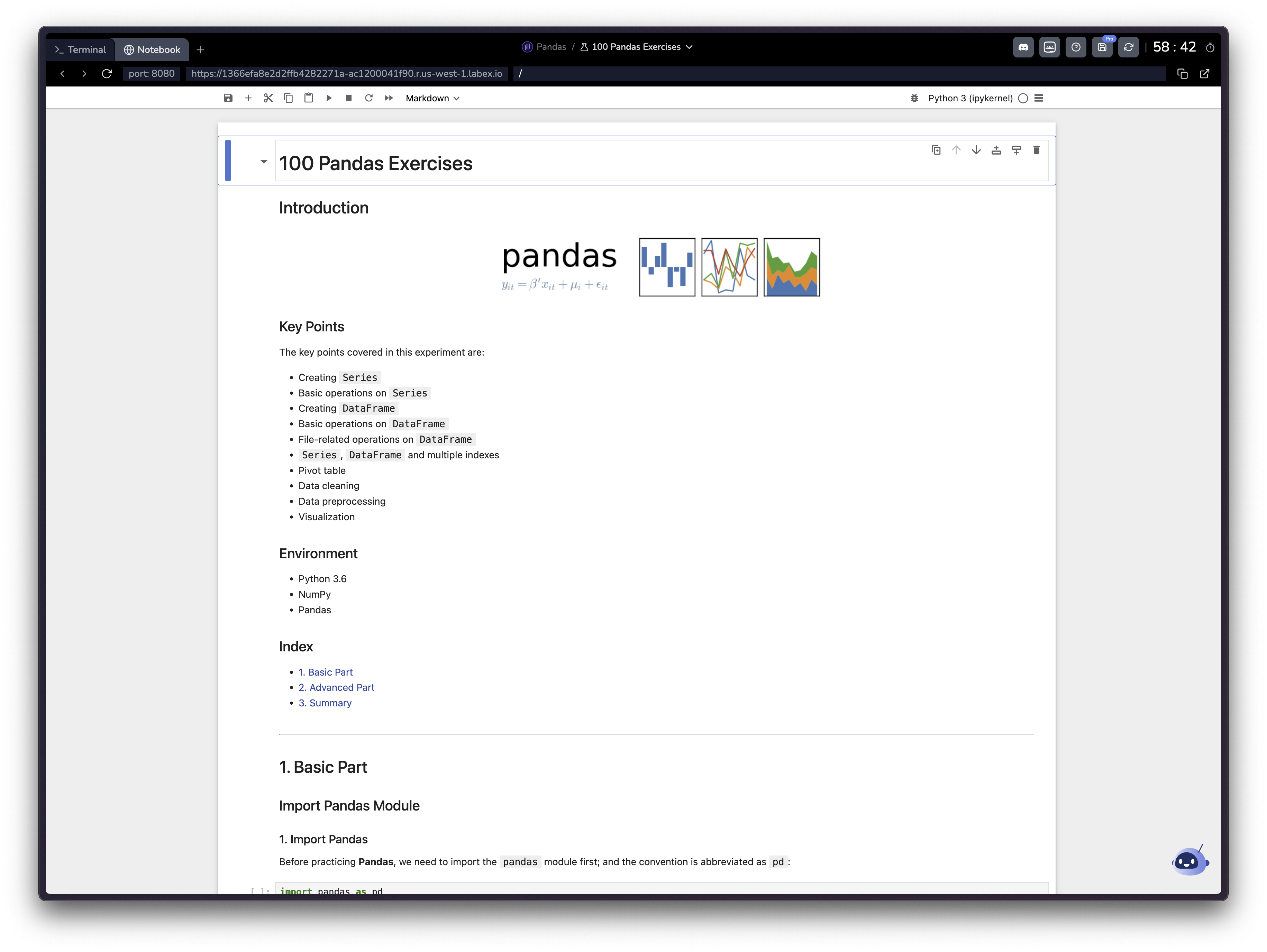 Jupyter 环境特别适用于:
1. 使用 Python 库(Pandas、Matplotlib 等)进行数据分析和可视化项目
2. 机器学习和深度学习实验
3. 具有即时反馈的交互式代码执行
4. 创建结合代码和 Markdown 的文档化工作流程
5. 带有解释和可执行示例的教育内容
## 访问界面
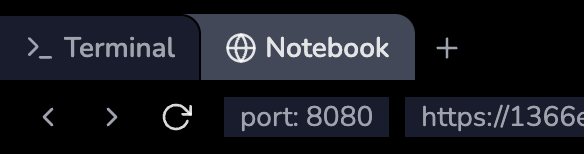
1. 启动支持 Jupyter 的实验室后,单击页面顶部的“Notebook”选项卡
2. 等待 Jupyter 界面完全加载
3. 您将在浏览器中看到熟悉的 Jupyter Notebook 界面
Jupyter 环境特别适用于:
1. 使用 Python 库(Pandas、Matplotlib 等)进行数据分析和可视化项目
2. 机器学习和深度学习实验
3. 具有即时反馈的交互式代码执行
4. 创建结合代码和 Markdown 的文档化工作流程
5. 带有解释和可执行示例的教育内容
## 访问界面
1. 启动支持 Jupyter 的实验室后,单击页面顶部的“Notebook”选项卡
2. 等待 Jupyter 界面完全加载
3. 您将在浏览器中看到熟悉的 Jupyter Notebook 界面
 ## 界面布局
Jupyter 界面由几个关键组件组成:
1. 主要工作区:
## 界面布局
Jupyter 界面由几个关键组件组成:
1. 主要工作区:
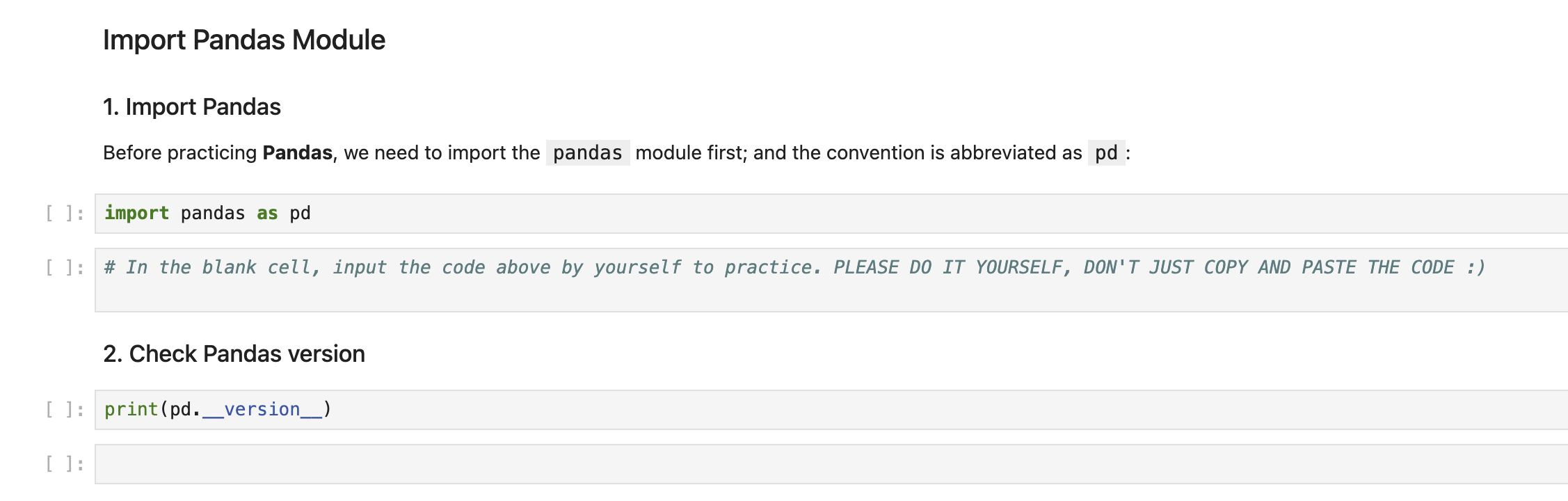 * 笔记本单元格(代码和 Markdown)
* 输出显示
* 带有常用操作的工具栏
2. 顶部菜单栏:
* 笔记本单元格(代码和 Markdown)
* 输出显示
* 带有常用操作的工具栏
2. 顶部菜单栏:
 * 文件操作
* 单元格操作
* 内核控制
## 使用笔记本
### 单元格类型
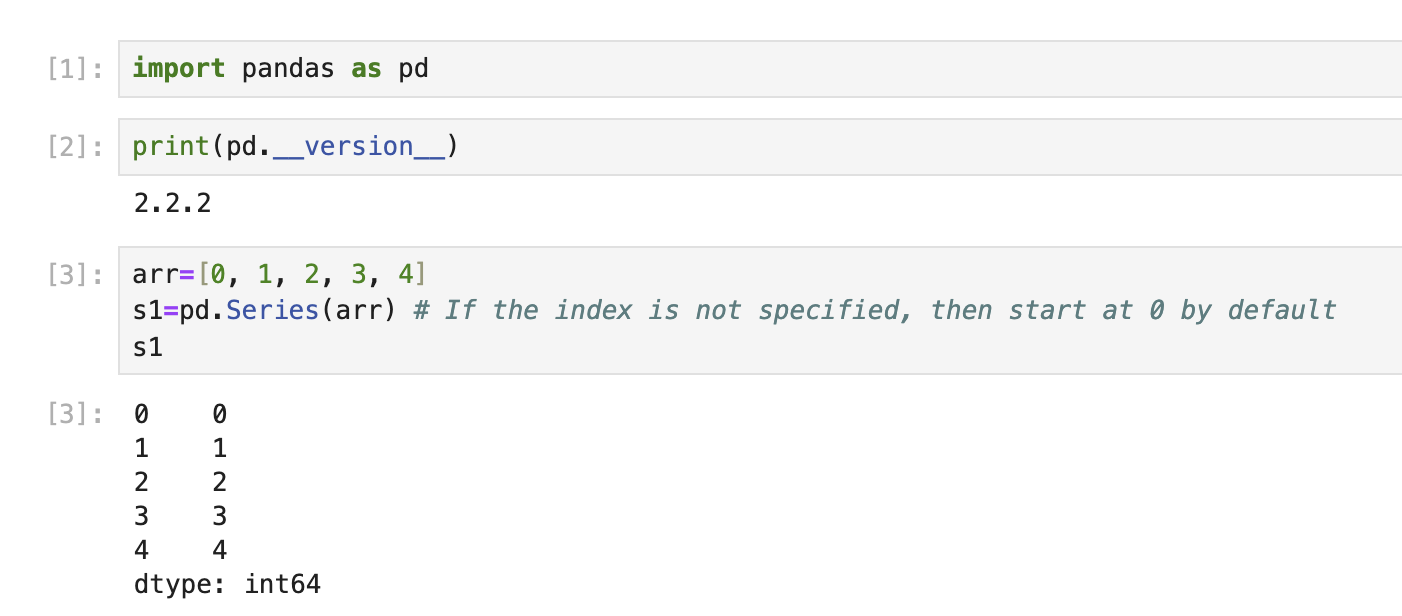
1. 代码单元格:
* 编写和执行 Python 代码
* 在单元格正下方查看输出
* 使用 Shift+Enter 执行
* 文件操作
* 单元格操作
* 内核控制
## 使用笔记本
### 单元格类型
1. 代码单元格:
* 编写和执行 Python 代码
* 在单元格正下方查看输出
* 使用 Shift+Enter 执行
 2. Markdown 单元格:
* 记录您的工作
* 添加解释和注释
* 使用 LaTeX 支持数学方程式
### 常用操作
1. 创建新单元格:
* 单击工具栏中的 + 按钮
* 使用键盘快捷键 B(下方)或 A(上方)
2. 运行单元格:
* 单击播放按钮
* 使用 Shift+Enter
* 使用单元格菜单选项
3. 更改单元格类型:
* 使用工具栏中的下拉菜单
* 键盘快捷键:Y(代码),M(markdown)
## 使用场景
这是一个数据分析示例实验室,涵盖了使用 Pandas 的 100 个练习。
在 Jupyter 中处理数据:
```python theme={null}
import pandas as pd
import matplotlib.pyplot as plt
# Read data
df = pd.read_csv('data.csv')
# Create visualization
plt.figure(figsize=(10, 6))
df['column'].plot(kind='bar')
plt.title('Data Visualization')
plt.show()
```
输出直接显示在代码单元格下方,便于您迭代分析。
这是一个机器学习示例实验室,使用 Scikit-Learn 比较不同的分类器。
机器学习工作流程示例:
```python theme={null}
from sklearn.model_selection import train_test_split
from sklearn.linear_model import LogisticRegression
# Split data
X_train, X_test, y_train, y_test = train_test_split(X, y)
# Train model
model = LogisticRegression()
model.fit(X_train, y_train)
# Evaluate
score = model.score(X_test, y_test)
print(f"Model accuracy: {score:.2f}")
```
## 常见问题解答
您可以在代码单元格中使用 pip 安装其他包:
```python theme={null}
!pip install package-name
```
请记住,安装是临时的,将在您的会话结束时重置。
重要的 Jupyter 快捷键:
* **单元格执行**
* 运行单元格:Shift+Enter
* 运行单元格并插入下方:Alt+Enter
* **单元格操作**
* 在上方插入单元格:A
* 在下方插入单元格:B
* 删除单元格:D,D(按两次)
* 复制单元格:C
* 粘贴单元格:V
* **单元格类型**
* 代码单元格:Y
* Markdown 单元格:M
* **其他**
* 保存笔记本:Ctrl+S
* 命令面板:Ctrl+Shift+P
按 H 查看所有快捷键。
LabEx 中的教育笔记本与常规实验室内容不同:
1. 内容直接显示在笔记本中
2. 由于 Jupyter 的性质,无法进行逐步验证
3. 您通过以下方式学习:
* 阅读 Markdown 单元格中的解释
* 运行示例代码
* 修改代码进行实验
* 在笔记本中完成练习
这种格式允许更具互动性和自定进度的学习体验。
2. Markdown 单元格:
* 记录您的工作
* 添加解释和注释
* 使用 LaTeX 支持数学方程式
### 常用操作
1. 创建新单元格:
* 单击工具栏中的 + 按钮
* 使用键盘快捷键 B(下方)或 A(上方)
2. 运行单元格:
* 单击播放按钮
* 使用 Shift+Enter
* 使用单元格菜单选项
3. 更改单元格类型:
* 使用工具栏中的下拉菜单
* 键盘快捷键:Y(代码),M(markdown)
## 使用场景
这是一个数据分析示例实验室,涵盖了使用 Pandas 的 100 个练习。
在 Jupyter 中处理数据:
```python theme={null}
import pandas as pd
import matplotlib.pyplot as plt
# Read data
df = pd.read_csv('data.csv')
# Create visualization
plt.figure(figsize=(10, 6))
df['column'].plot(kind='bar')
plt.title('Data Visualization')
plt.show()
```
输出直接显示在代码单元格下方,便于您迭代分析。
这是一个机器学习示例实验室,使用 Scikit-Learn 比较不同的分类器。
机器学习工作流程示例:
```python theme={null}
from sklearn.model_selection import train_test_split
from sklearn.linear_model import LogisticRegression
# Split data
X_train, X_test, y_train, y_test = train_test_split(X, y)
# Train model
model = LogisticRegression()
model.fit(X_train, y_train)
# Evaluate
score = model.score(X_test, y_test)
print(f"Model accuracy: {score:.2f}")
```
## 常见问题解答
您可以在代码单元格中使用 pip 安装其他包:
```python theme={null}
!pip install package-name
```
请记住,安装是临时的,将在您的会话结束时重置。
重要的 Jupyter 快捷键:
* **单元格执行**
* 运行单元格:Shift+Enter
* 运行单元格并插入下方:Alt+Enter
* **单元格操作**
* 在上方插入单元格:A
* 在下方插入单元格:B
* 删除单元格:D,D(按两次)
* 复制单元格:C
* 粘贴单元格:V
* **单元格类型**
* 代码单元格:Y
* Markdown 单元格:M
* **其他**
* 保存笔记本:Ctrl+S
* 命令面板:Ctrl+Shift+P
按 H 查看所有快捷键。
LabEx 中的教育笔记本与常规实验室内容不同:
1. 内容直接显示在笔记本中
2. 由于 Jupyter 的性质,无法进行逐步验证
3. 您通过以下方式学习:
* 阅读 Markdown 单元格中的解释
* 运行示例代码
* 修改代码进行实验
* 在笔记本中完成练习
这种格式允许更具互动性和自定进度的学习体验。