> ## Documentation Index
> Fetch the complete documentation index at: https://support.labex.io/llms.txt
> Use this file to discover all available pages before exploring further.
# LabEx VM 桌面界面
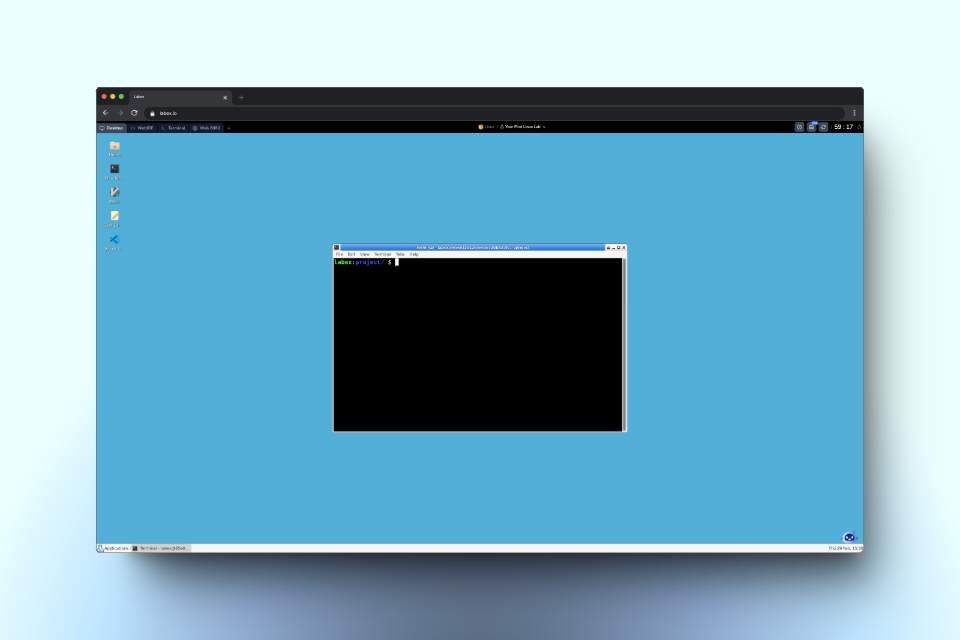
> LabEx 桌面环境提供了一个图形用户界面 (GUI),用于与 Linux 虚拟机交互。此环境允许用户在熟悉 的桌面设置中完成实验和任务。
## 桌面预览
 桌面环境特别适用于:
1. 需要图形界面的实验,例如 Linux GUI 应用程序、代码编辑器和文本编辑器、Python 工具等。
2. 需要 Web 浏览器的任务。
3. 还不熟悉命令行操作并更喜欢图形界面的初学者。
这是一个示例 Linux 实验,您可以使用桌面界面完成。
## 访问桌面
1. 如果讲师建议默认使用桌面环境进行实验,您将在启动时看到桌面环境。
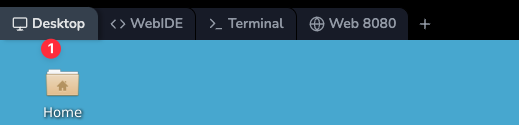
2. 如果您需要在非默认桌面环境中完成实验,您可以使用顶部的选项卡切换到桌面环境。
桌面环境特别适用于:
1. 需要图形界面的实验,例如 Linux GUI 应用程序、代码编辑器和文本编辑器、Python 工具等。
2. 需要 Web 浏览器的任务。
3. 还不熟悉命令行操作并更喜欢图形界面的初学者。
这是一个示例 Linux 实验,您可以使用桌面界面完成。
## 访问桌面
1. 如果讲师建议默认使用桌面环境进行实验,您将在启动时看到桌面环境。
2. 如果您需要在非默认桌面环境中完成实验,您可以使用顶部的选项卡切换到桌面环境。
 ## 桌面图标
在桌面的左侧,您会找到几个图标:
1. Home:快速访问您的主目录
2. Xfce 终端:用于命令行操作的终端模拟器
3. Gvim:Vim 文本编辑器的图形版本
4. 文本编辑器:一个简单的文本编辑应用程序
5. Visual Studio Code:一个用于开发任务的常用代码编辑器
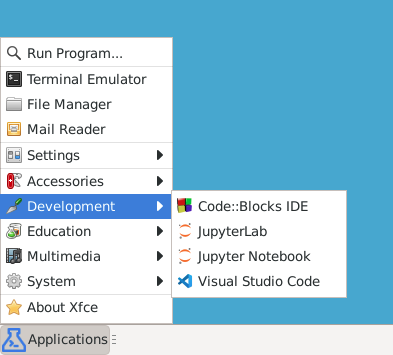
您可以通过单击左下角的“应用程序”菜单来访问更多应用程序。
## 桌面图标
在桌面的左侧,您会找到几个图标:
1. Home:快速访问您的主目录
2. Xfce 终端:用于命令行操作的终端模拟器
3. Gvim:Vim 文本编辑器的图形版本
4. 文本编辑器:一个简单的文本编辑应用程序
5. Visual Studio Code:一个用于开发任务的常用代码编辑器
您可以通过单击左下角的“应用程序”菜单来访问更多应用程序。
 ## 使用终端
要访问桌面环境中的命令行界面:
## 使用终端
要访问桌面环境中的命令行界面:
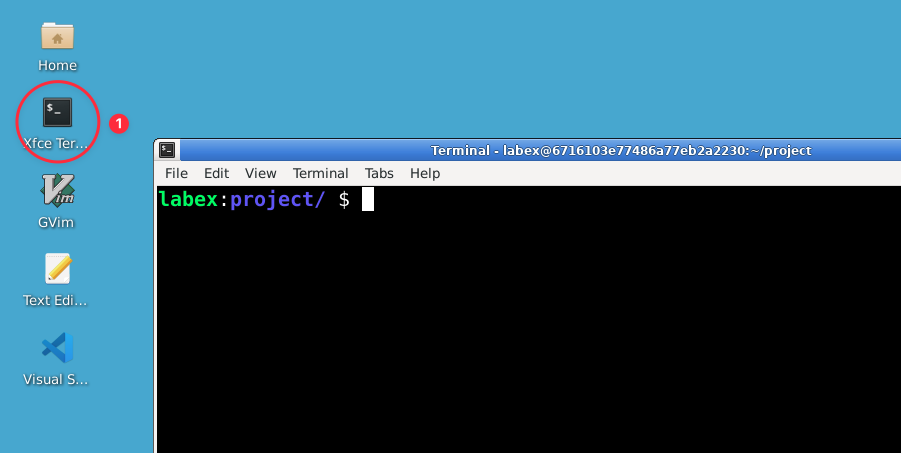 1. 在桌面上查找终端图标
2. 单击以打开一个新的终端窗口
3. 终端提供一个命令提示符,您可以在其中输入 Linux 命令
4. 默认情况下,终端使用 zsh shell
## 常见问题解答
您可以使用 `apt install` 命令安装软件。桌面环境通常使用 Ubuntu 22.04,因此理论上,您可以安装任何与 Ubuntu 兼容的软件。例如:
```bash theme={null}
sudo apt update
sudo apt install package-name
```
请记住对安装命令使用 `sudo`,因为它们需要管理权限。
环境滞后可能是由于多种因素造成的:
1. **网络延迟**:LabEx 的服务器位于硅谷,因此从其他地区访问时,可能会有不同程度的延迟,具体取决于网络质量。与靠近服务器位置的用户相比,来自较远位置的用户可能会遇到更高的延迟。
2. **本地网络**:确保您的本地网络带宽满足 10 Mbps 的最低要求。互联网连接不良或到我们服务器的高延迟会严重影响性能。
3. **免费用户分配**:免费用户可能会被分配到我们的免费集群,该集群在高峰使用期间可能会遇到资源限制。Pro 用户通常可以访问具有更好性能的专用资源。
4. **资源密集型应用程序**:运行浏览器等应用程序可能会导致滞后。检查您的系统的内存和 CPU 使用情况。繁重的应用程序会消耗大量的系统资源,并可能减慢环境速度。
如果您遇到滞后,请尝试以下解决方案:
* **切换到终端选项卡**:对于带宽受限的环境,请考虑切换到独立的终端选项卡而不是桌面界面。终端消耗的带宽明显更少,并且为命令行操作提供了更好的性能。
* 关闭不必要的应用程序和浏览器选项卡以释放资源。
* 为了获得更好的性能,请考虑升级到 LabEx Pro 以访问专用资源。
如果问题仍然存在,请在 [我们的社区论坛](https://labex.io/questions/933) 中发布反馈消息。
默认情况下,大多数实验不需要浏览器。如果您需要一个:
1. 打开一个终端并键入 `firefox` 以启动浏览器。
2. 请注意,浏览器会消耗大量的 CPU 资源。如果实验没有明确要求浏览器,系统可能会自动终止与浏览器相关的进程。
谨慎使用浏览器以避免影响系统性能。
终端中有两种主要的复制和粘贴方法:
**方法 1:使用鼠标右键**(推荐)
1. 选择要在终端中复制的文本
2. 右键单击所选文本以复制它
3. 右键单击要在其中粘贴内容的终端
这种右键单击方法直接在 VM 环境中工作,并且通常对用户更方便。
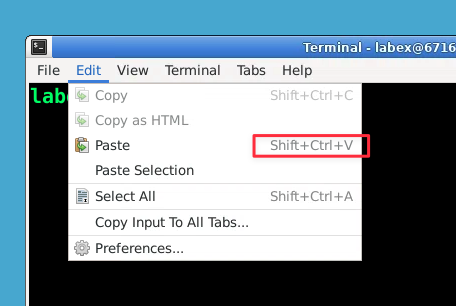
**方法 2:使用键盘快捷键**
1. 访问“查看”菜单以查看可用的快捷方式。
2. 默认快捷方式可能因您的本地操作系统而异,因此请检查“编辑”菜单以获取正确的快捷方式。
例如,常见的快捷方式包括:
* 复制:Ctrl+Shift+C (Mac)
* 粘贴:Ctrl+Shift+V (Mac)
1. 在桌面上查找终端图标
2. 单击以打开一个新的终端窗口
3. 终端提供一个命令提示符,您可以在其中输入 Linux 命令
4. 默认情况下,终端使用 zsh shell
## 常见问题解答
您可以使用 `apt install` 命令安装软件。桌面环境通常使用 Ubuntu 22.04,因此理论上,您可以安装任何与 Ubuntu 兼容的软件。例如:
```bash theme={null}
sudo apt update
sudo apt install package-name
```
请记住对安装命令使用 `sudo`,因为它们需要管理权限。
环境滞后可能是由于多种因素造成的:
1. **网络延迟**:LabEx 的服务器位于硅谷,因此从其他地区访问时,可能会有不同程度的延迟,具体取决于网络质量。与靠近服务器位置的用户相比,来自较远位置的用户可能会遇到更高的延迟。
2. **本地网络**:确保您的本地网络带宽满足 10 Mbps 的最低要求。互联网连接不良或到我们服务器的高延迟会严重影响性能。
3. **免费用户分配**:免费用户可能会被分配到我们的免费集群,该集群在高峰使用期间可能会遇到资源限制。Pro 用户通常可以访问具有更好性能的专用资源。
4. **资源密集型应用程序**:运行浏览器等应用程序可能会导致滞后。检查您的系统的内存和 CPU 使用情况。繁重的应用程序会消耗大量的系统资源,并可能减慢环境速度。
如果您遇到滞后,请尝试以下解决方案:
* **切换到终端选项卡**:对于带宽受限的环境,请考虑切换到独立的终端选项卡而不是桌面界面。终端消耗的带宽明显更少,并且为命令行操作提供了更好的性能。
* 关闭不必要的应用程序和浏览器选项卡以释放资源。
* 为了获得更好的性能,请考虑升级到 LabEx Pro 以访问专用资源。
如果问题仍然存在,请在 [我们的社区论坛](https://labex.io/questions/933) 中发布反馈消息。
默认情况下,大多数实验不需要浏览器。如果您需要一个:
1. 打开一个终端并键入 `firefox` 以启动浏览器。
2. 请注意,浏览器会消耗大量的 CPU 资源。如果实验没有明确要求浏览器,系统可能会自动终止与浏览器相关的进程。
谨慎使用浏览器以避免影响系统性能。
终端中有两种主要的复制和粘贴方法:
**方法 1:使用鼠标右键**(推荐)
1. 选择要在终端中复制的文本
2. 右键单击所选文本以复制它
3. 右键单击要在其中粘贴内容的终端
这种右键单击方法直接在 VM 环境中工作,并且通常对用户更方便。
**方法 2:使用键盘快捷键**
1. 访问“查看”菜单以查看可用的快捷方式。
2. 默认快捷方式可能因您的本地操作系统而异,因此请检查“编辑”菜单以获取正确的快捷方式。
例如,常见的快捷方式包括:
* 复制:Ctrl+Shift+C (Mac)
* 粘贴:Ctrl+Shift+V (Mac)
 如果您无法复制和粘贴,请检查以下内容:
1. **使用 Google Chrome**:确保您使用的是 [Google Chrome](https://www.google.com/chrome/) 的官方版本。
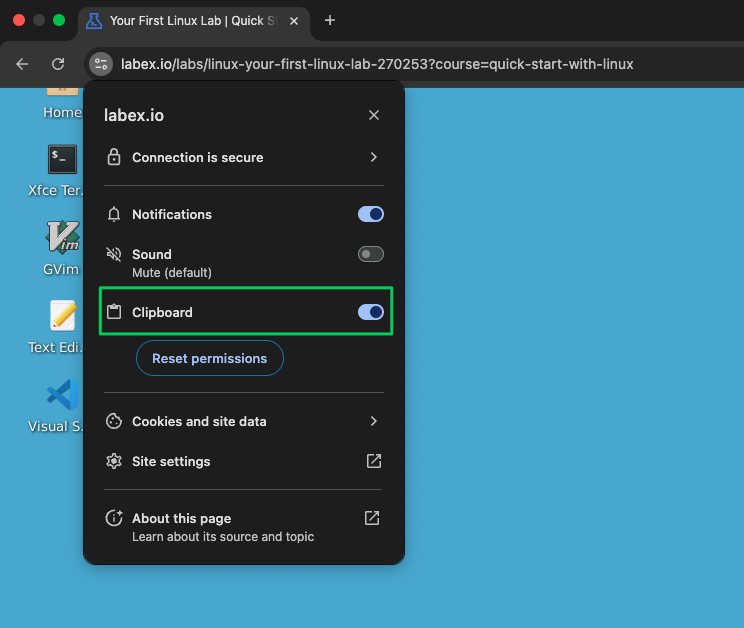
2. **剪贴板权限**:当您第一次尝试复制或粘贴时,您的浏览器将要求您允许访问剪贴板。您必须单击**允许**。要检查当前状态,请单击网站地址栏左侧的图标以查看和管理剪贴板权限。
如果您无法复制和粘贴,请检查以下内容:
1. **使用 Google Chrome**:确保您使用的是 [Google Chrome](https://www.google.com/chrome/) 的官方版本。
2. **剪贴板权限**:当您第一次尝试复制或粘贴时,您的浏览器将要求您允许访问剪贴板。您必须单击**允许**。要检查当前状态,请单击网站地址栏左侧的图标以查看和管理剪贴板权限。
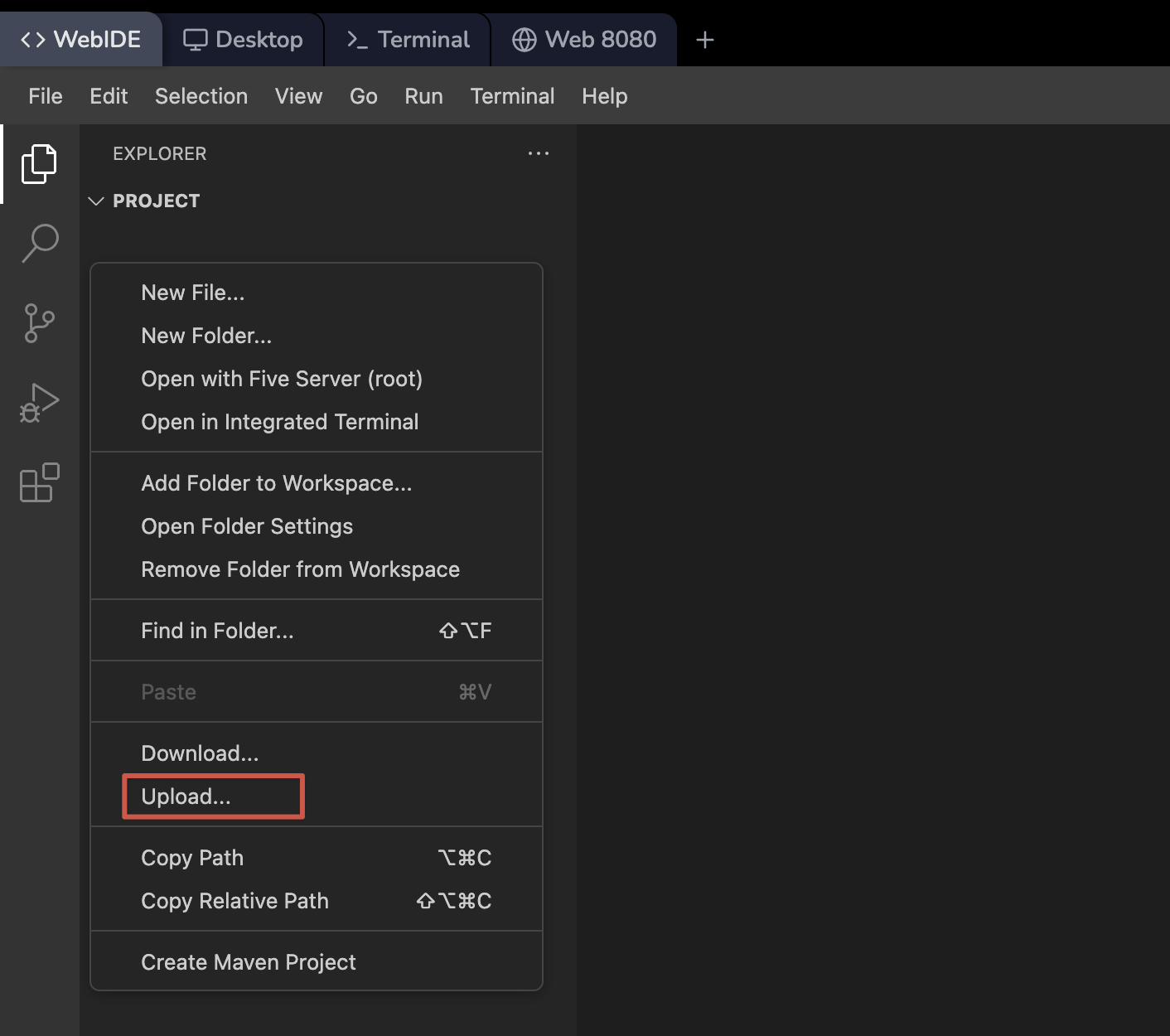
 桌面界面不支持文件上传和下载。如果您需要上传或下载文件,您可以切换到 WebIDE 界面。
通过单击页面顶部的“WebIDE”选项卡来更改界面。
1. **上传文件:**
* 将文件拖放到资源管理器中
* 在资源管理器中右键单击后使用上传/下载
桌面界面不支持文件上传和下载。如果您需要上传或下载文件,您可以切换到 WebIDE 界面。
通过单击页面顶部的“WebIDE”选项卡来更改界面。
1. **上传文件:**
* 将文件拖放到资源管理器中
* 在资源管理器中右键单击后使用上传/下载
 2. **下载文件:**
* 在资源管理器中右键单击该文件
* 选择“下载”
下载和上传的默认路径是 `/home/labex/project` 目录。
请记住,所有文件都是临时的,将在您的会话结束时丢失。
目前,LabEx VM 不提供环境保存功能。这有几个原因:
1. 频繁更新:我们的实验会定期更新,这可能会导致保存的环境与当前的实验内容不兼容。
2. 维护成本:为每个用户存储不同版本的环境会显着增加我们的维护成本和复杂性。
3. 实验结构:我们的大多数实验仅包含 3-5 个步骤,这使得无需保存环境即可完成它们。
我们已将我们的实验设计为简洁且易于在单个会话中完成。如果您需要休息一下,我们建议您记下您的进度,并在返回时重新创建您的工作环境。这种方法可确保您始终使用最新的实验内容和工具。
对于某些北欧非英语标准键盘,LabEx VM 桌面界面不支持波浪号 (\~) 字符输入。这个问题与上游组件有关,很难修复。
以下是一些替代解决方案:
1. 如果您正在使用 Firefox 浏览器,可以先尝试更换为 Chrome 或 Chrome 内核的浏览器(例如 Brave)后再试。
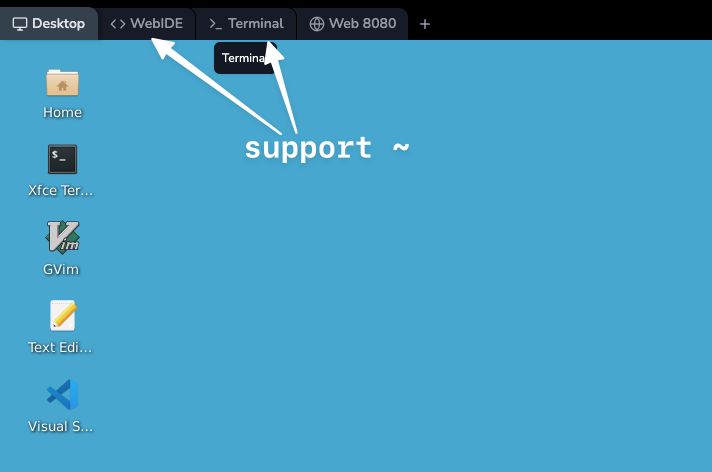
2. 切换到左上角的独立终端选项卡或 WebIDE 选项卡,它们支持 `~` 输入。
2. **下载文件:**
* 在资源管理器中右键单击该文件
* 选择“下载”
下载和上传的默认路径是 `/home/labex/project` 目录。
请记住,所有文件都是临时的,将在您的会话结束时丢失。
目前,LabEx VM 不提供环境保存功能。这有几个原因:
1. 频繁更新:我们的实验会定期更新,这可能会导致保存的环境与当前的实验内容不兼容。
2. 维护成本:为每个用户存储不同版本的环境会显着增加我们的维护成本和复杂性。
3. 实验结构:我们的大多数实验仅包含 3-5 个步骤,这使得无需保存环境即可完成它们。
我们已将我们的实验设计为简洁且易于在单个会话中完成。如果您需要休息一下,我们建议您记下您的进度,并在返回时重新创建您的工作环境。这种方法可确保您始终使用最新的实验内容和工具。
对于某些北欧非英语标准键盘,LabEx VM 桌面界面不支持波浪号 (\~) 字符输入。这个问题与上游组件有关,很难修复。
以下是一些替代解决方案:
1. 如果您正在使用 Firefox 浏览器,可以先尝试更换为 Chrome 或 Chrome 内核的浏览器(例如 Brave)后再试。
2. 切换到左上角的独立终端选项卡或 WebIDE 选项卡,它们支持 `~` 输入。
 3. 在输入路径时使用绝对路径而不是 `~` 相对路径。
4. 使用复制和粘贴将 `~` 从外部来源复制到桌面界面中。
3. 在输入路径时使用绝对路径而不是 `~` 相对路径。
4. 使用复制和粘贴将 `~` 从外部来源复制到桌面界面中。