> ## Documentation Index
> Fetch the complete documentation index at: https://support.labex.io/llms.txt
> Use this file to discover all available pages before exploring further.
# LabEx 应用中的虚拟机和终端
> 启动和停止实验室 VM,在 iPhone 和 Mac 上使用终端和转发端口,并了解何时适用定价或限制。
许多实验室需要一个 **Linux 环境**。该应用程序将一个 **虚拟机 (VM)** 附加到当前实验室,以便您可以在真实的终端中运行命令。
VM 是一个 **辅助工具**:阅读步骤和与 Labby 聊天保留在主要的学习布局中。当实验室需要动手操作时,终端就在那里。
有关浏览器中 LabEx VM 的背景信息,请参阅 [虚拟机](/en/using-labex/virtual-machine)。本页重点介绍 **应用程序控件**。
下面 **iPhone** 相关小节使用 iPhone 截图。**Mac** 一节附有 **macOS** 截图,展示带嵌入式终端与助手侧栏的学习工作区。
## 当 VM 启动时
* 当您需要终端时,使用学习 UI 中的 **VM** 条目。
* 在 **第一步** 中,**主要的继续按钮** 也可能启动 VM,**如果** 实验室仍然需要一个环境,并且您还没有该实验室的可用的会话。
如果实验室 **不允许** 在您当前的计划上启动 VM,则该应用程序会打开 **定价** 而不是启动硬件。
## iPhone:VM 表单
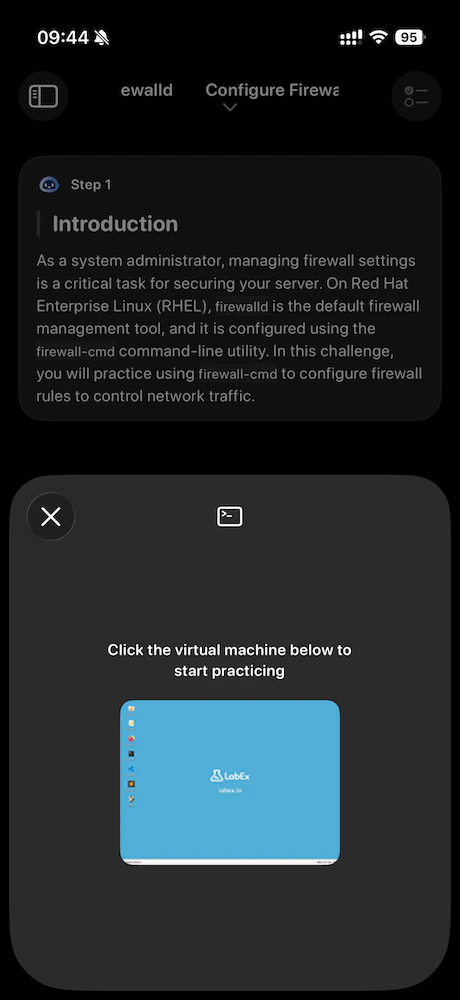
在 **iPhone** 上,VM 作为您在中间和高高度之间拖动的 **表单** 打开。
* **空闲**\
您会看到一个简短的说明和 **启动 VM**。
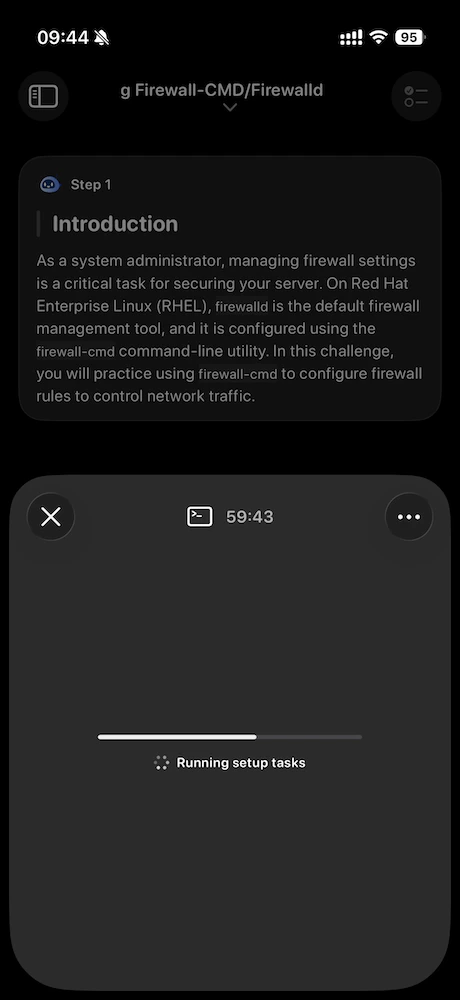
 * **运行中**\
您会获得快速操作(例如 **粘贴** 和 **清除终端**)以及 **接口**、**停止**、**返回终端** 和 **暴露端口** 的设置区域。
当环境正在准备时,该表单会显示 **设置进度** 和剩余会话时间。
* **运行中**\
您会获得快速操作(例如 **粘贴** 和 **清除终端**)以及 **接口**、**停止**、**返回终端** 和 **暴露端口** 的设置区域。
当环境正在准备时,该表单会显示 **设置进度** 和剩余会话时间。
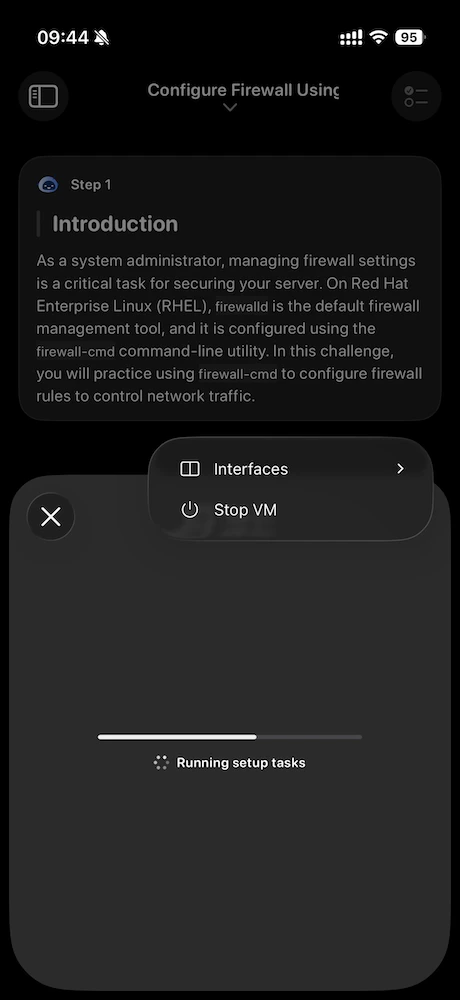
 **更多** 菜单可以访问 **接口**(切换 tty 会话)和 **停止 VM**,而机器正在运行。
 **清除终端** 在会话中运行 `clear` 命令;它不会擦除您的设备剪贴板。
## Mac:工作区和侧边栏
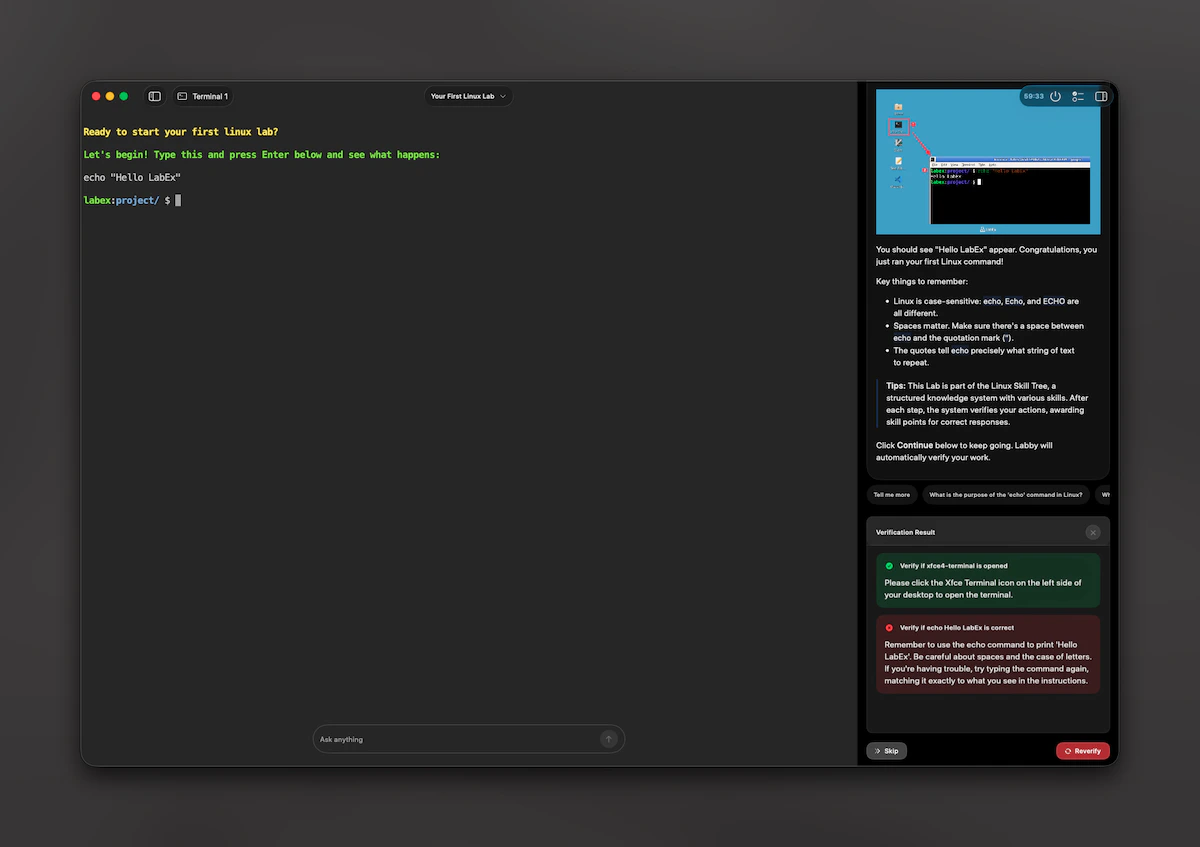
在 **Mac** 上,终端位于 **学习工作区** 中,而不是作为唯一的全屏表单。
当 VM 运行时,侧边栏中的 **学习** 会在一个平面列表中列出 **终端** 和 **暴露端口**。使用 **学习** 旁边的 **+** 菜单来 **添加终端** 或 **添加暴露端口**(您在小表单中键入端口号)。
选择一行以切换嵌入式浏览器显示的内容。**返回终端** 跳回您的 tty 会话。
**清除终端** 在会话中运行 `clear` 命令;它不会擦除您的设备剪贴板。
## Mac:工作区和侧边栏
在 **Mac** 上,终端位于 **学习工作区** 中,而不是作为唯一的全屏表单。
当 VM 运行时,侧边栏中的 **学习** 会在一个平面列表中列出 **终端** 和 **暴露端口**。使用 **学习** 旁边的 **+** 菜单来 **添加终端** 或 **添加暴露端口**(您在小表单中键入端口号)。
选择一行以切换嵌入式浏览器显示的内容。**返回终端** 跳回您的 tty 会话。
 ## 多个终端和端口
实验室可以使用多个终端。该应用程序为 Web 终端分配 **保留的高端口**,并且可以 **转发您选择的额外端口**。
* 您可以 **添加** 另一个终端,直到达到限制。
* 您可以 **关闭** 您不再需要的终端,除了 **最后一个**,它必须保持打开状态。
一次只显示 **一个终端 Web 视图**;切换行会交换活动的 URL。
## 会话时间和延长(Pro)
VM 在预定的时间后过期。该应用程序显示 **剩余时间**,并可能在时间不足时提示您。
* **LabEx Pro** 用户可能会看到一个选项,可以在应用程序进入到期前的短最终窗口时 **延长** 会话。
* **免费** 用户会看到指向 **定价** 的指导。
在您延长或会话结束后,请相信 **屏幕上的计时器** 和应用程序显示的任何警报。
## 停止和冲突
**停止 VM** 结束远程会话并清除本地终端状态。
如果 VM 已经在为 **另一个实验室** 运行,则启动一个新的可能会 **冲突**。该应用程序解释了这种情况,并让您 **保留旧的实验室** 或 **用新的实验室替换** 它。如果您替换,则首先删除旧的 VM。
如果您达到了 **临时的 VM 配额** 限制,该应用程序会打开 **定价**,以便您可以查看 Pro 选项。
## 粘贴和快捷方式
工具栏操作可以 **粘贴** 到终端中并发送常用键。一些粘贴助手对 **路径** 的处理方式不同(例如,它们可能会发送 Enter 以便运行命令)。从工具栏纯粘贴 **不会** 自动发送 Enter。
## 如果看起来不对劲
* **切换实验室** 会清除旧的终端 URL,因此您永远不会错误地附加到错误的实验室。
* **停止**、**错误** 或 **过期** 将 VM UI 重置为空闲状态,直到您再次启动。
## 多个终端和端口
实验室可以使用多个终端。该应用程序为 Web 终端分配 **保留的高端口**,并且可以 **转发您选择的额外端口**。
* 您可以 **添加** 另一个终端,直到达到限制。
* 您可以 **关闭** 您不再需要的终端,除了 **最后一个**,它必须保持打开状态。
一次只显示 **一个终端 Web 视图**;切换行会交换活动的 URL。
## 会话时间和延长(Pro)
VM 在预定的时间后过期。该应用程序显示 **剩余时间**,并可能在时间不足时提示您。
* **LabEx Pro** 用户可能会看到一个选项,可以在应用程序进入到期前的短最终窗口时 **延长** 会话。
* **免费** 用户会看到指向 **定价** 的指导。
在您延长或会话结束后,请相信 **屏幕上的计时器** 和应用程序显示的任何警报。
## 停止和冲突
**停止 VM** 结束远程会话并清除本地终端状态。
如果 VM 已经在为 **另一个实验室** 运行,则启动一个新的可能会 **冲突**。该应用程序解释了这种情况,并让您 **保留旧的实验室** 或 **用新的实验室替换** 它。如果您替换,则首先删除旧的 VM。
如果您达到了 **临时的 VM 配额** 限制,该应用程序会打开 **定价**,以便您可以查看 Pro 选项。
## 粘贴和快捷方式
工具栏操作可以 **粘贴** 到终端中并发送常用键。一些粘贴助手对 **路径** 的处理方式不同(例如,它们可能会发送 Enter 以便运行命令)。从工具栏纯粘贴 **不会** 自动发送 Enter。
## 如果看起来不对劲
* **切换实验室** 会清除旧的终端 URL,因此您永远不会错误地附加到错误的实验室。
* **停止**、**错误** 或 **过期** 将 VM UI 重置为空闲状态,直到您再次启动。