> ## Documentation Index
> Fetch the complete documentation index at: https://support.labex.io/llms.txt
> Use this file to discover all available pages before exploring further.
# LabEx App 概述和入门
> 安装 LabEx,从学习主页登录,并了解打开应用程序后会发生什么。
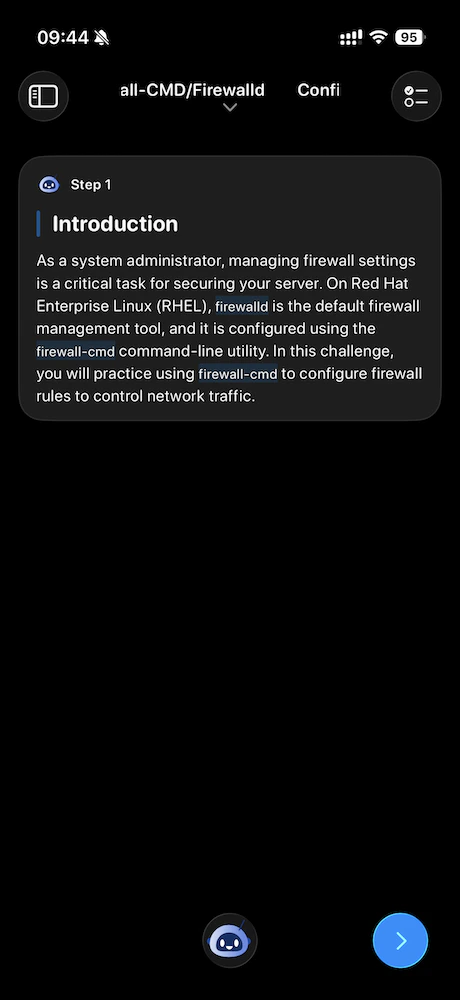
LabEx 应用程序将实践实验室带到您的 **iPhone** 和 **Mac**。您可以在以聊天为主的流程中学习:步骤说明、Labby AI、检查,以及当实验室需要终端时可选的虚拟机。

 本指南侧重于新用户遵循的 **主要路径**。有关 LabEx 在网络上的工作方式,请参阅 [欢迎](/en/using-labex/welcome) 和 [快速入门](/en/using-labex/quick-start)。
 ## 安装和打开
从 App Store 在您的 iPhone 或 Mac 上安装 **LabEx**。商店页面显示设备所需的 **最低系统版本**。
当您打开应用程序时,您将从 **以学习为主的登录体验** 开始:
* 在 **iPhone** 上,您会看到 **学习主页** 欢迎界面,然后是下面描述的相同登录选项。
* 在 **Mac** 上,如果您尚未登录,您首先会看到一个 **登录** 屏幕,其中包含相同的选项;登录后,将出现 **学习/课程** shell。
该产品围绕 **以学习为主** 构建,而不是将完整的课程目录作为第一个屏幕。
## 登录(学习主页)
您需要一个 LabEx 帐户才能使用该应用程序。**登录从以学习为主的入口开始**(iPhone 上的学习主页欢迎界面,或 Mac 登录屏幕),而不是仅从课程列表或个人资料开始。
在简短的欢迎序列之后,您可以选择如何登录:
1. **使用 Apple 登录**
2. **使用 Google 登录**
3. **电子邮件和密码**
电子邮件登录使用单个屏幕输入您的凭据。您可以返回选择另一种方法。
如果链接打开应用程序进行 Google
登录,则该应用程序首先处理该回调,然后继续您的实验室或链接目标。
## 登录后:应用程序将带您前往何处
登录后,应用程序会按照以下顺序选择一个 **起始实验室**:
1. **正在运行的 VM**\
如果您已经有一个实验室的活动虚拟机会话,该应用程序将打开该实验室,以便您可以继续。
2. **继续学习**\
如果您在 LabEx 上有一个正在进行的课程,并且有一个当前的实验室,该应用程序将打开该实验室。
3. **入门实验室**\
如果两者都不适用,该应用程序将打开一个默认的 **Linux 快速入门** 入门实验室,以便您可以立即开始。
如果应用程序无法刷新此条目(例如,网络错误),您将看到一个 **错误和重试** 选项。它不会默默地将您切换到随机实验室。
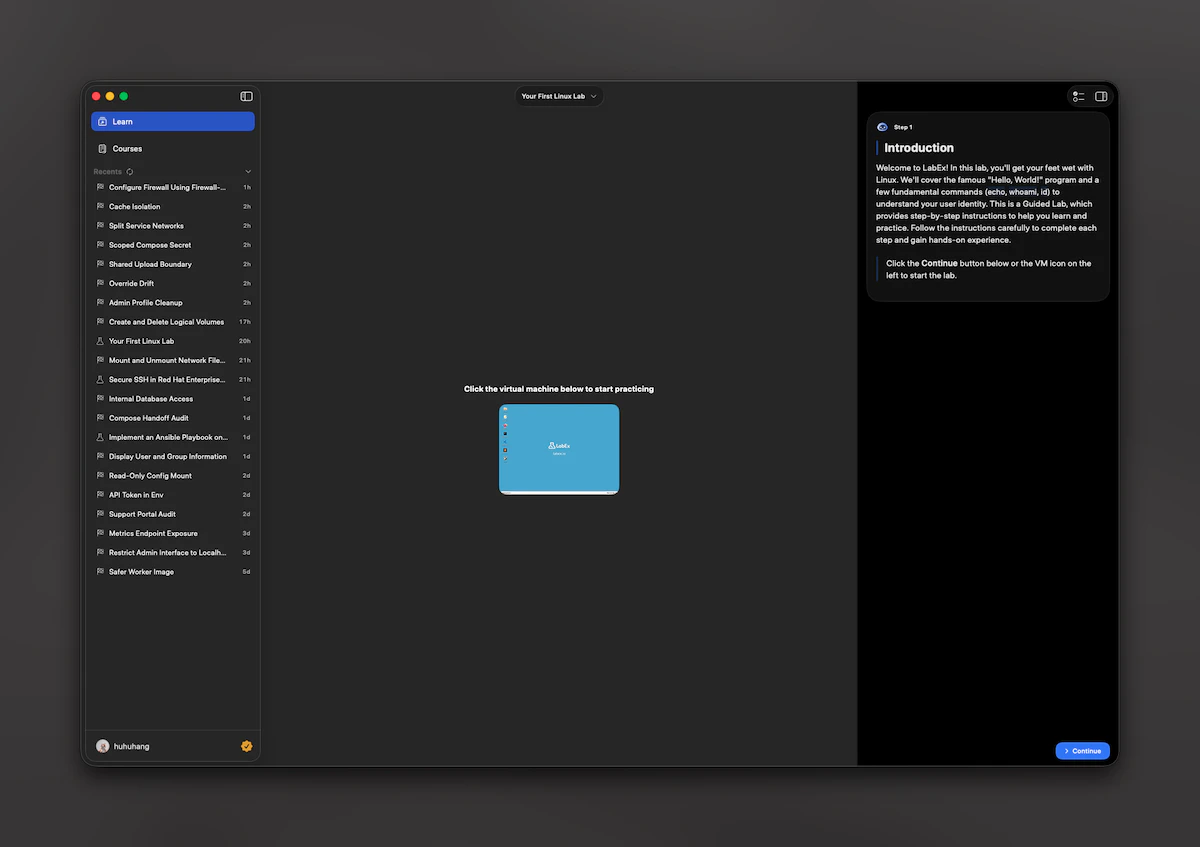
在 **iPhone** 上,一旦您进入已登录的 shell,侧边栏将突出显示 **学习** 和 **课程**,并在下方列出 **最近**(Mac 遵循相同的想法,采用桌面布局)。
## 安装和打开
从 App Store 在您的 iPhone 或 Mac 上安装 **LabEx**。商店页面显示设备所需的 **最低系统版本**。
当您打开应用程序时,您将从 **以学习为主的登录体验** 开始:
* 在 **iPhone** 上,您会看到 **学习主页** 欢迎界面,然后是下面描述的相同登录选项。
* 在 **Mac** 上,如果您尚未登录,您首先会看到一个 **登录** 屏幕,其中包含相同的选项;登录后,将出现 **学习/课程** shell。
该产品围绕 **以学习为主** 构建,而不是将完整的课程目录作为第一个屏幕。
## 登录(学习主页)
您需要一个 LabEx 帐户才能使用该应用程序。**登录从以学习为主的入口开始**(iPhone 上的学习主页欢迎界面,或 Mac 登录屏幕),而不是仅从课程列表或个人资料开始。
在简短的欢迎序列之后,您可以选择如何登录:
1. **使用 Apple 登录**
2. **使用 Google 登录**
3. **电子邮件和密码**
电子邮件登录使用单个屏幕输入您的凭据。您可以返回选择另一种方法。
如果链接打开应用程序进行 Google
登录,则该应用程序首先处理该回调,然后继续您的实验室或链接目标。
## 登录后:应用程序将带您前往何处
登录后,应用程序会按照以下顺序选择一个 **起始实验室**:
1. **正在运行的 VM**\
如果您已经有一个实验室的活动虚拟机会话,该应用程序将打开该实验室,以便您可以继续。
2. **继续学习**\
如果您在 LabEx 上有一个正在进行的课程,并且有一个当前的实验室,该应用程序将打开该实验室。
3. **入门实验室**\
如果两者都不适用,该应用程序将打开一个默认的 **Linux 快速入门** 入门实验室,以便您可以立即开始。
如果应用程序无法刷新此条目(例如,网络错误),您将看到一个 **错误和重试** 选项。它不会默默地将您切换到随机实验室。
在 **iPhone** 上,一旦您进入已登录的 shell,侧边栏将突出显示 **学习** 和 **课程**,并在下方列出 **最近**(Mac 遵循相同的想法,采用桌面布局)。
 ## 打开应用程序的链接
当在您的设备上配置时,LabEx 内容链接可以在应用程序中打开:
* **课程链接** 首先打开 **课程实验室列表**。您选择一个实验室,然后进入学习屏幕。
* **实验室链接** 直接打开该实验室的 **学习屏幕**。
* 步骤文本中的 **定价链接** 在 iPhone(工作表)或 Mac(定价窗口)上打开 **应用内定价**。
支持 `labex.io`(和 `www.labex.io`)上的链接、路径中的可选语言前缀和 `labex://` 样式链接。
## 实时活动(仅限 iPhone)
在 **iPhone** 上,当您有一个符合条件的 **正在运行的** VM 时,该应用程序可以显示一个 **实时活动**,其中包含实验室名称和会话时间。在 VM 停止后,活动可能会显示 **已停止** 状态,直到它被替换或清除(例如,在注销或新的正在运行的会话之后)。此功能在 Mac 上不可用。
## Mac 概览
在 **Mac** 上,主窗口使用 **侧边栏** 进行 **学习** 和 **课程**,其精神与 iPhone 相似,但专为桌面设计。**帐户** 和 **定价** 在单独的窗口中打开,而不是全屏工作表。
## 打开应用程序的链接
当在您的设备上配置时,LabEx 内容链接可以在应用程序中打开:
* **课程链接** 首先打开 **课程实验室列表**。您选择一个实验室,然后进入学习屏幕。
* **实验室链接** 直接打开该实验室的 **学习屏幕**。
* 步骤文本中的 **定价链接** 在 iPhone(工作表)或 Mac(定价窗口)上打开 **应用内定价**。
支持 `labex.io`(和 `www.labex.io`)上的链接、路径中的可选语言前缀和 `labex://` 样式链接。
## 实时活动(仅限 iPhone)
在 **iPhone** 上,当您有一个符合条件的 **正在运行的** VM 时,该应用程序可以显示一个 **实时活动**,其中包含实验室名称和会话时间。在 VM 停止后,活动可能会显示 **已停止** 状态,直到它被替换或清除(例如,在注销或新的正在运行的会话之后)。此功能在 Mac 上不可用。
## Mac 概览
在 **Mac** 上,主窗口使用 **侧边栏** 进行 **学习** 和 **课程**,其精神与 iPhone 相似,但专为桌面设计。**帐户** 和 **定价** 在单独的窗口中打开,而不是全屏工作表。