> ## Documentation Index
> Fetch the complete documentation index at: https://support.labex.io/llms.txt
> Use this file to discover all available pages before exploring further.
# 在 LabEx 应用程序中学习、课程和实验室
> 使用侧边栏、学习屏幕、课程目录和最近访问来浏览实验室,而不会迷路。
本页面将逐步介绍您日常使用的**导航**、**学习屏幕**和**课程**。
 ## 侧边栏:学习和课程
当您登录后,该应用程序使用一个**侧边栏**(或在 iPhone 上使用分屏视图),其中包含两个主要区域:
* **学习**
您当前的实验室体验:步骤、聊天、检查和在需要时进入 VM。
* **课程**
完整的**课程目录**:路径、继续学习和分页。选择一门课程,打开其**实验室列表**,然后点击一个实验室开始学习。
### iPhone:个人资料和 LabEx Pro
在 **iPhone** 上,侧边栏工具栏包括:
* **个人资料**(头像)
在工作表中打开您的**个人资料**。在这里,您可以查看您的帐户并注销。
* **LabEx Pro / 升级**
在工作表中打开**定价**。
**学习**详细信息屏幕本身不会在顶部栏中重复个人资料按钮,因此新用户应该记住:当您在主 shell 中时,**帐户和 Pro 在侧边栏中**。
如果您从**学习屏幕打开课程列表**作为工作表,该工作表可能会在其自己的顶部栏中显示**个人资料**,以便您在浏览时快速访问。
### Mac:帐户和定价
在 **Mac** 上,使用侧边栏底部的**帐户行**来访问您的个人资料。**升级 / Pro** 将打开**定价**窗口。与在网络和 iPhone 上的帐户相同。
## 侧边栏:学习和课程
当您登录后,该应用程序使用一个**侧边栏**(或在 iPhone 上使用分屏视图),其中包含两个主要区域:
* **学习**
您当前的实验室体验:步骤、聊天、检查和在需要时进入 VM。
* **课程**
完整的**课程目录**:路径、继续学习和分页。选择一门课程,打开其**实验室列表**,然后点击一个实验室开始学习。
### iPhone:个人资料和 LabEx Pro
在 **iPhone** 上,侧边栏工具栏包括:
* **个人资料**(头像)
在工作表中打开您的**个人资料**。在这里,您可以查看您的帐户并注销。
* **LabEx Pro / 升级**
在工作表中打开**定价**。
**学习**详细信息屏幕本身不会在顶部栏中重复个人资料按钮,因此新用户应该记住:当您在主 shell 中时,**帐户和 Pro 在侧边栏中**。
如果您从**学习屏幕打开课程列表**作为工作表,该工作表可能会在其自己的顶部栏中显示**个人资料**,以便您在浏览时快速访问。
### Mac:帐户和定价
在 **Mac** 上,使用侧边栏底部的**帐户行**来访问您的个人资料。**升级 / Pro** 将打开**定价**窗口。与在网络和 iPhone 上的帐户相同。
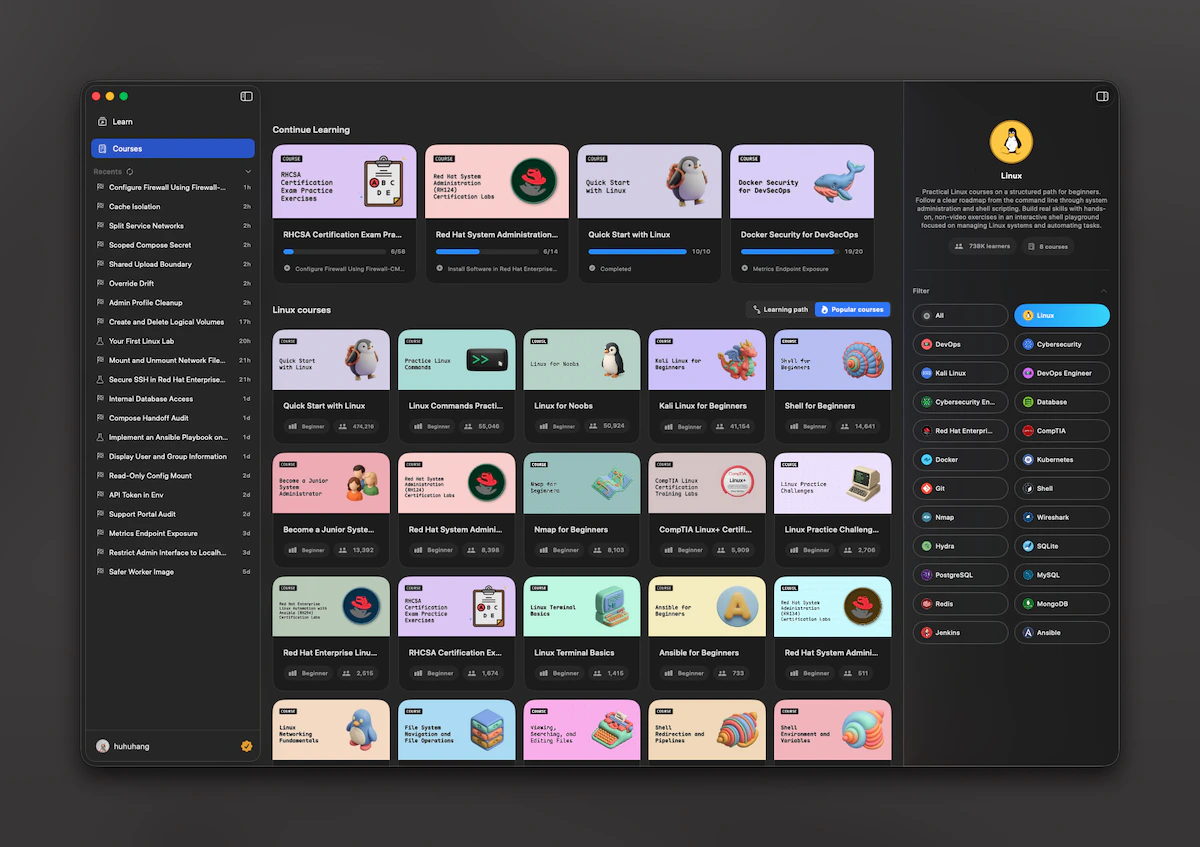 ## 最近访问的实验室
在主要项目下,**最近访问**列出了您最近打开的实验室(从您的 LabEx 时间线)。点击一个项目跳回**学习**中的该实验室。您可以**刷新**列表并**折叠**该部分以节省空间。
## 学习屏幕:主要工作流程
学习屏幕是**应用程序的中心**。典型流程:
1. 阅读时间线中的**当前步骤**。
2. 在 composer 中使用 **Labby**:键入消息或使用实验室提供的快捷方式。
3. 使用底部的**主按钮**进行当前操作,例如**继续**、**完成**、**重新检查**或**跳过**,具体取决于步骤。
### 建议的问题
在**中间步骤**中,应用程序可能会显示**建议的问题**。点击一个发送它并继续前进。**第一**步和**最后**一步不显示这些建议。
### 解决方案、检查和反馈
* **解决方案**
当可用时,打开解决方案会将**助手风格的消息**添加到同一时间线中。它会一直保留在那里,除非您在失败或明确操作后将其删除。
* **检查**
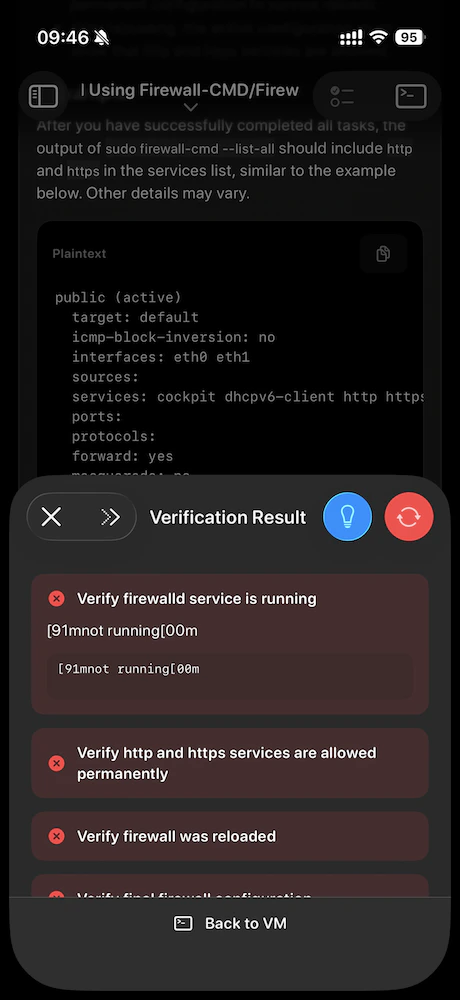
验证步骤会打开一个**结果面板**,以便您清楚地看到通过或失败。如果验证失败,主按钮可以提供**重新检查**。
* **反馈**
在**最后一步**,在您完成流程后,您可以在工作表中提交**反馈**。发送后,应用程序可能会将您移动到**下一个实验室**、**下一个课程**,或者如果没有任何后续操作,则关闭流程。
某些操作需要 **LabEx Pro**。如果服务器返回解决方案的权限错误,应用程序可以打开**定价**,以便您可以升级。
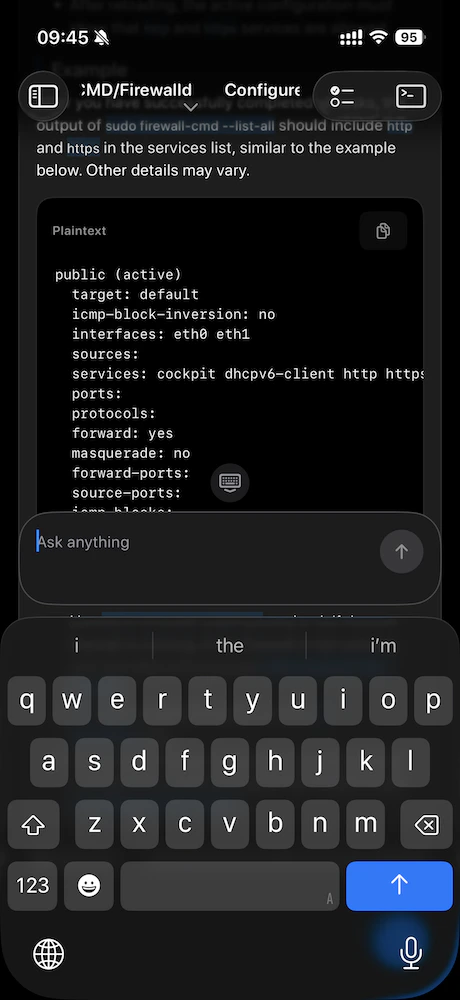
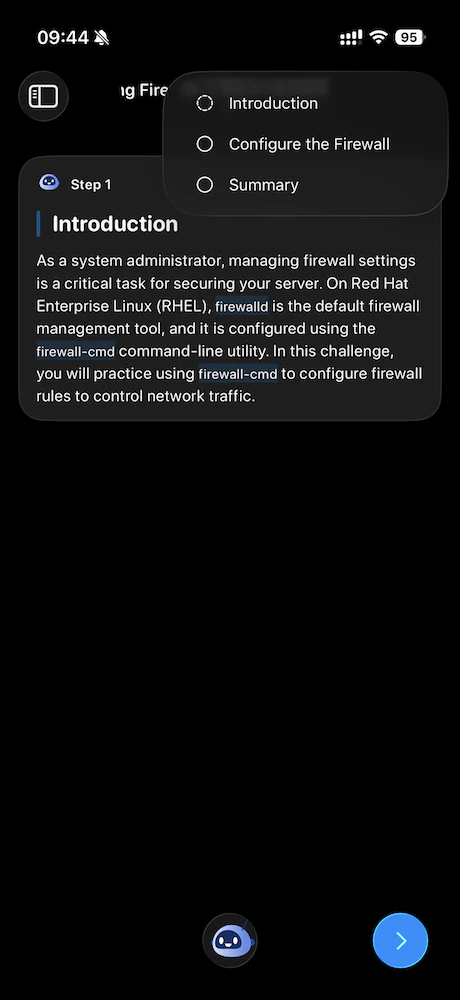
底部的 composer 是您与 **Labby** 交流的地方(占位符文本可能用您的语言显示为**问任何问题**)。复选框和标题行是您在**步骤**之间跳转并打开**课程大纲**的方式。
## 最近访问的实验室
在主要项目下,**最近访问**列出了您最近打开的实验室(从您的 LabEx 时间线)。点击一个项目跳回**学习**中的该实验室。您可以**刷新**列表并**折叠**该部分以节省空间。
## 学习屏幕:主要工作流程
学习屏幕是**应用程序的中心**。典型流程:
1. 阅读时间线中的**当前步骤**。
2. 在 composer 中使用 **Labby**:键入消息或使用实验室提供的快捷方式。
3. 使用底部的**主按钮**进行当前操作,例如**继续**、**完成**、**重新检查**或**跳过**,具体取决于步骤。
### 建议的问题
在**中间步骤**中,应用程序可能会显示**建议的问题**。点击一个发送它并继续前进。**第一**步和**最后**一步不显示这些建议。
### 解决方案、检查和反馈
* **解决方案**
当可用时,打开解决方案会将**助手风格的消息**添加到同一时间线中。它会一直保留在那里,除非您在失败或明确操作后将其删除。
* **检查**
验证步骤会打开一个**结果面板**,以便您清楚地看到通过或失败。如果验证失败,主按钮可以提供**重新检查**。
* **反馈**
在**最后一步**,在您完成流程后,您可以在工作表中提交**反馈**。发送后,应用程序可能会将您移动到**下一个实验室**、**下一个课程**,或者如果没有任何后续操作,则关闭流程。
某些操作需要 **LabEx Pro**。如果服务器返回解决方案的权限错误,应用程序可以打开**定价**,以便您可以升级。
底部的 composer 是您与 **Labby** 交流的地方(占位符文本可能用您的语言显示为**问任何问题**)。复选框和标题行是您在**步骤**之间跳转并打开**课程大纲**的方式。
 当一个步骤运行自动**检查**时,您会得到清晰的通过或失败细分,以及诸如**返回 VM**之类的快捷方式,以便您可以在终端中修复问题,然后重新运行验证。
 ## 课程大纲和切换实验室
使用学习顶部栏中的**标题**打开**实验室**工作表:课程封面、分组实验室、进度、有时是**下一门课程**链接和状态,例如**进行中**。
* 切换到**同一课程中的另一个实验室**会**就地**更新学习屏幕(没有额外的导航堆栈)。
## 课程大纲和切换实验室
使用学习顶部栏中的**标题**打开**实验室**工作表:课程封面、分组实验室、进度、有时是**下一门课程**链接和状态,例如**进行中**。
* 切换到**同一课程中的另一个实验室**会**就地**更新学习屏幕(没有额外的导航堆栈)。
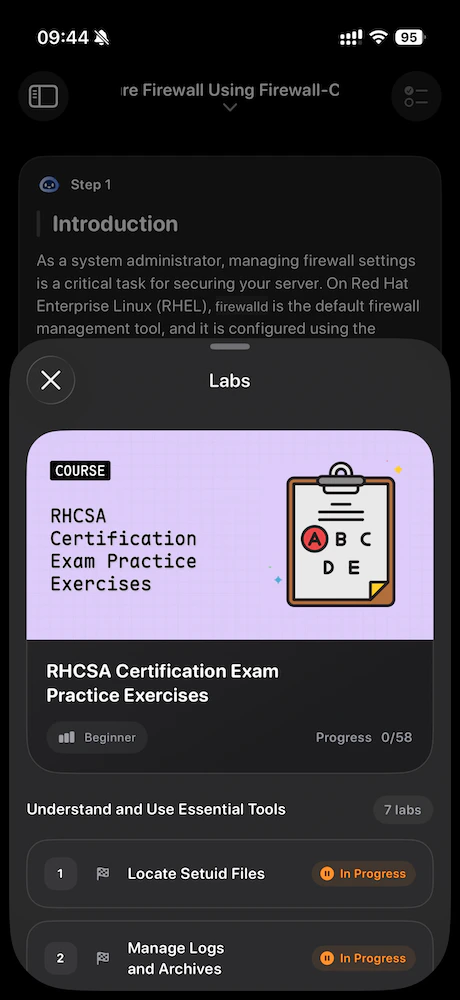 使用顶部栏中的**复选框**控件来查看您所在实验室的**步骤大纲**。
 ## 课程目录行为
在**课程**中:
* 当您有符合条件的进行中课程时,**继续学习**会显示在顶部。
* **路径**让您可以过滤内容。该应用程序仅显示 LabEx 标记为 **iOS** 的路径(Mac 使用相同的规则,因此两个应用程序都匹配)。
* 选择路径后,您可以在**路径课程**和按该路径过滤的**热门课程**之间切换(在 iPhone 和 Mac 上也是如此)。
选择一门课程会打开其**实验室列表**。选择一个**实验室**进入**学习**。
## 学习中运行 VM 提示
如果您有一个**正在运行的 VM**,用于与屏幕上不同的实验室,侧边栏**学习**行可以显示**返回正在运行的实验室**提示。当您想返回仍然具有活动环境的会话时,请使用它。
## 课程目录行为
在**课程**中:
* 当您有符合条件的进行中课程时,**继续学习**会显示在顶部。
* **路径**让您可以过滤内容。该应用程序仅显示 LabEx 标记为 **iOS** 的路径(Mac 使用相同的规则,因此两个应用程序都匹配)。
* 选择路径后,您可以在**路径课程**和按该路径过滤的**热门课程**之间切换(在 iPhone 和 Mac 上也是如此)。
选择一门课程会打开其**实验室列表**。选择一个**实验室**进入**学习**。
## 学习中运行 VM 提示
如果您有一个**正在运行的 VM**,用于与屏幕上不同的实验室,侧边栏**学习**行可以显示**返回正在运行的实验室**提示。当您想返回仍然具有活动环境的会话时,请使用它。